神奇下载网
神奇下载网《剪映》:自定义调节方法全解
《剪映》是一款视频剪辑软件,视频的观感和听感同等重要,不能只顾一头。自定义调节涵盖了画面和音频两方面,小编觉得这设计很贴心。画面太亮可以压暗,背景音乐太吵可以调小,各个参数独立控制,互不干扰,调整起来思路特清晰。
剪映专业版为用户提供了丰富且强大的自定义调节功能,能让视频呈现出独特风格。
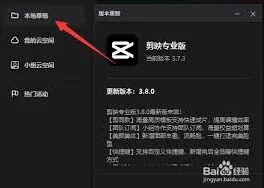
画面调节
进入剪映专业版,在“画面”板块可进行多方面调节。亮度方面,根据视频整体氛围,适当提高或降低亮度,使画面更清晰或营造特定光影效果。对比度的调整能增强画面层次感,让亮部更亮,暗部更暗。饱和度可提升色彩鲜艳度,让画面色彩更浓郁,但要避免过度饱和导致失真。色温能改变画面冷暖色调,偏暖色调可营造温馨氛围,偏冷色调则带来清冷、神秘之感。此外,还可通过锐化增强画面细节,使画面更加清晰锐利。
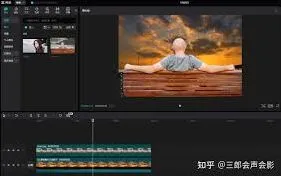
音频调节
音频调节同样重要。在“音频”界面,可对音量进行精准控制。将背景音乐、旁白等不同音频轨道的音量调整到合适比例,避免出现某个声音过大或过小的情况。还能调节音频的淡入淡出效果,让音频过渡自然,不显得突兀。对于音频的音调,也能进行微调,比如让旁白声音更沉稳或让音乐更激昂,以契合视频内容的情感基调。降噪功能可有效去除环境噪音等杂音,使音频更加纯净清晰。
特效调节
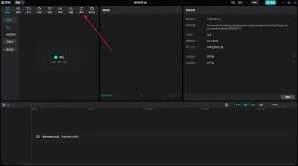
特效调节能为视频增添独特魅力。各种滤镜效果可一键应用,如复古滤镜营造怀旧氛围,清新滤镜打造自然风格。添加特效后,还能进一步调节特效的强度、时长等参数。比如模糊特效,可调整模糊程度和范围,用于突出主体或制造梦幻效果。光影特效能模拟不同光线变化,如丁达尔效应等,让画面更具艺术感。通过自定义调节这些特效,能让视频从平淡变得精彩纷呈,满足不同创作需求,展现出创作者的独特创意和风格,轻松制作出令人眼前一亮的视频作品。
剪映专业版画中画使用攻略
在剪映专业版中添加画中画,能为视频增添丰富的层次和效果。以下是详细的添加步骤:
1. 打开剪映专业版,导入需要编辑的视频素材到时间轴。
2. 将时间轴定位到想要添加画中画的位置,然后在上方的素材库中选择要作为画中画的视频素材,点击“添加到项目”。
3. 选中添加进来的画中画素材,在界面右侧的属性栏中,找到“混合模式”选项,根据整体视频风格选择合适的模式,比如“正片叠底”“滤色”等,以调整画中画与主视频的融合效果。
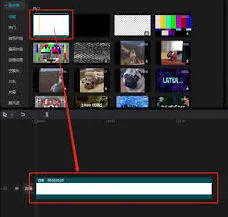
4. 接着,选中画中画素材,点击鼠标右键,在弹出的菜单中选择“置于顶层”,确保画中画显示在其他素材之上,不被遮挡。
5. 为了让画中画更好地融入视频,还可以对其进行大小、位置的调整。通过鼠标拖动画中画素材边缘的控制点,改变其大小;按住鼠标左键直接拖动画中画,调整其在主视频画面中的位置。
6. 若需要设置画中画的透明度,使其半透明显示,可在选中画中画素材后,在右侧属性栏中找到“不透明度”选项,通过拖动滑块来调整透明度数值。
7. 还可以为画中画添加动画效果。在选中画中画素材后,点击界面下方的“动画”按钮,选择各种动画效果,如“入场动画”“出场动画”“循环动画”等,并设置相应的参数,让画中画以更生动的方式出现在视频中。
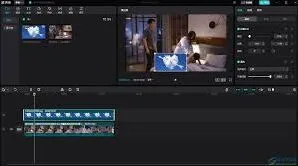
8. 最后,预览视频效果,根据需要进一步调整画中画的各项参数,直到达到满意的效果后,导出视频即可。
通过以上步骤,就能轻松在剪映专业版中添加画中画,并对其进行多样化的设置,让视频更加精彩。