 神奇下载网
神奇下载网钉钉审批流程模板创建方法分享
《钉钉》是一款办公软件,创建审批流程模板的起点在“工作”页的“审批”里。小编发现这个入口对部分用户来说,埋得比手机里“长辈模式”还深。找到“模板”按钮,就等于拿到了设计审批流程的画笔和画板,可以开始创作了。
在日常工作中,使用钉钉创建审批流程模板能极大提高工作效率。下面就详细介绍其创建步骤。
进入审批模板页面
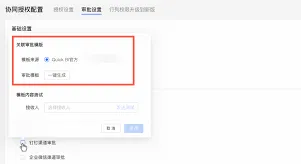
打开钉钉应用,在主界面下方菜单栏中找到“工作”选项。进入工作页面后,下滑找到“审批”应用并点击打开。进入审批页面后,在页面上方的搜索框右侧,能看到“模板”按钮,点击该按钮,即可进入审批流程模板页面。
选择创建方式
2. 自定义创建:若你需要完全自主设计一个全新的审批流程模板,那就选择自定义创建。同样点击“+ 新建”按钮,在菜单中选择“自定义创建”。此时会进入审批流程设计界面,在这里你可以根据实际需求设置审批流程的各个环节。
设置审批流程环节
1. 添加审批步骤:点击“添加审批人”,可选择具体的人员或部门作为审批人,还能设置审批顺序。比如按照职级依次审批,或者不同事项由不同部门并行审批等。若需要多人审批同一环节,点击“添加”即可添加多个审批人。
2. 设置条件分支:根据业务场景,可设置条件分支。例如,当审批金额达到一定数值时,需要更高层级领导审批;或者根据不同的业务类型,走不同的后续流程。点击“设置条件”,按照提示选择条件规则,然后添加相应的审批步骤。
3. 设置抄送人:为了让相关人员了解审批进度,可设置抄送人。点击“添加抄送人”,选择具体人员或部门。
完善其他设置
1. 设置审批流程名称和描述:为了便于识别和管理,给审批流程模板起一个清晰准确的名称,并简要描述该流程的适用场景和用途。
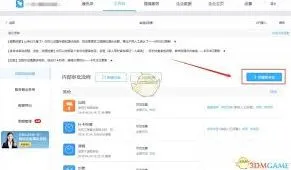
2. 设置流程表单:根据审批内容,添加或修改流程表单中的字段。比如请假审批,可设置请假天数、请假原因等字段。
3. 设置流程提醒:可以选择在审批的关键节点发送提醒消息给审批人、申请人等,确保流程顺利推进。
设置完成后,点击“保存”,一个全新的审批流程模板就创建好了。之后在需要发起审批时,就可以直接选择该模板,快速发起审批流程。
钉钉审批流程重复提交应对方法详解
在使用钉钉进行审批流程时,有时会遇到重复提交的情况,这可能会给工作带来一些困扰。那么,当钉钉审批流程出现重复提交时,我们该如何应对呢?
原因分析
首先,要了解重复提交可能产生的原因。一方面,可能是网络问题导致提交操作未成功,用户误以为未提交而再次点击;另一方面,也有可能是用户自身疏忽,在未确认审批状态的情况下就进行了二次提交。此外,系统偶尔出现的卡顿或异常也可能引发重复提交现象。
钉钉自带的防止重复提交机制
钉钉本身具备一定的防止重复提交功能。当用户提交审批后,在审批记录中会显示提交状态,已提交的审批通常无法再次提交。如果出现重复提交提示,很可能是系统检测到了异常操作。此时,用户应仔细查看审批记录,确认是否真的已经提交。若确定已提交,那就要考虑是否存在误操作的情况。
解决方法
1. 及时联系审批人
一旦发现重复提交,应第一时间告知审批人。审批人在收到重复提交的通知后,可根据实际情况进行处理。例如,如果审批尚未开始,审批人可以直接拒绝重复提交的申请,并告知申请人;若审批已经进行到一定程度,审批人则需要与申请人沟通,明确此次重复提交的处理方式,确保审批流程的准确性和公正性。
2. 与钉钉客服沟通
倘若问题较为复杂,通过自身无法解决,可以联系钉钉客服。向客服详细描述重复提交的情况,如审批流程名称、重复提交的时间、出现的提示信息等。客服人员会根据提供的信息进行排查,并协助解决问题。他们可能会对系统进行检查,看是否存在故障或异常,以确保后续审批流程的正常运行。
3. 调整操作习惯
为避免今后再次出现重复提交的问题,用户自身要养成良好的操作习惯。在提交审批前,仔细确认网络连接是否正常,避免因网络波动导致提交失败却误以为未提交的情况。同时,提交后耐心等待系统反馈提交成功的信息,确认审批状态后再进行其他操作。
总之,当钉钉审批流程出现重复提交时,不要惊慌。通过及时与审批人沟通、联系客服以及调整自身操作习惯等方法,能够有效解决这一问题,确保审批流程顺利进行,提高工作效率。
《钉钉》创建企业方法介绍
当我们注册了钉钉个人账号以后,可以在手机上登录钉钉应用,在联系人栏目里,点击“企业通讯录”一栏。

钉钉团队
接着在团队页面里,点击“创建团队”选项,如图所示;
钉钉在手机上
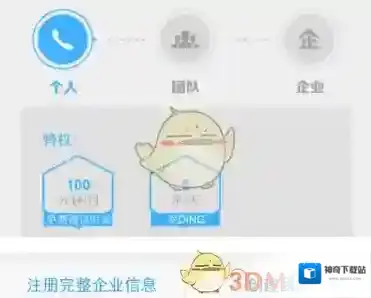
随后会提示我们创建团队以后,将会获得的一些特权,如图所示;

钉钉创建
接下来请先输入团队的名称,然后可以选择想要立即添加到团队的联系人,可以一次添加多个。值得注意的是,在手机上创建团队以后,暂时不能直接在手机上管理通讯录,个人建议可以一次性在这里添加所有的联系人。好了以后,请点击“立即创建团队”按钮。

钉钉添加
当团队创建成功以后,就可以看到团队中的成员了。

钉钉就可以
如果我们此时在手机上点击“管理通讯录”功能,想要添加更多成员进入团队的话,会提示我们在电脑网页上操作。

我们可以根据提示在电脑上进入钉钉的官网页面:
https://oa.dingtalk.com/register.html
在页面中注册自己的企业,如图所示;
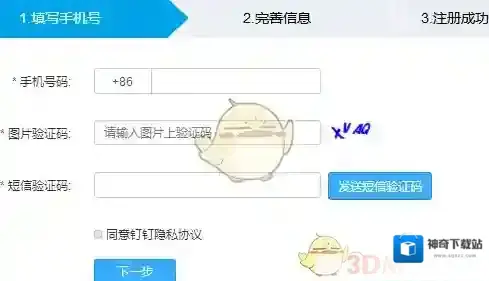
当注册企业成功以后,就可以在管理后台对团队进行操作了,如添加部门,添加员工等。