神奇下载网
神奇下载网QQ邮箱签名档设置指南
《QQ》是一款社交软件,其内置的邮箱工具相当普及。邮箱签名档作为邮件的收尾部分,小编发现用心设置后效果立竿见影。设置签名档这个功能的过程其实挺直接的,但里面关于格式和应用范围的选项,最好还是了解一下。
在日常使用qq邮箱时,设置一个个性化的签名档可以让你的邮件更具特色,也能展现你的个人风格或传达重要信息。下面就为你详细介绍qq邮箱签名档的设置方法。
登录qq邮箱
首先,打开你的电脑浏览器,输入qq邮箱的网址并登录自己的账号。
进入设置页面
选择签名档设置
在设置页面中,找到“常规”选项卡,然后在左侧的菜单中点击“签名”。
创建签名内容
进入签名设置页面后,你可以看到一个文本框。在这里,你可以输入想要设置为签名档的内容。你可以添加你的姓名、联系方式、公司名称、职位等信息,也可以插入一些个性化的元素,比如表情符号、图片等,让签名更加生动有趣。例如:
姓名:[你的名字]
联系方式:电话[电话号码] 邮箱[邮箱地址]
公司名称:[公司全称]
职位:[你的职位]
设置签名格式
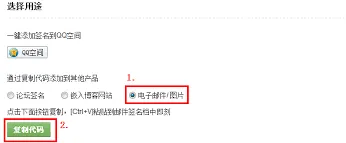
除了输入文字内容,你还可以对签名的格式进行设置。比如调整字体大小、颜色、加粗、倾斜、下划线等,使签名更加突出。同时,你还可以设置段落格式,让签名内容排版更加整齐美观。
选择应用范围
在签名设置页面的下方,你可以选择签名档的应用范围。你可以选择在所有新建邮件中自动添加签名,也可以选择仅在回复和转发邮件时添加签名。根据自己的需求进行合理选择。
保存设置
完成以上设置后,点击页面下方的“保存更改”按钮,你的qq邮箱签名档就设置成功了。
通过以上简单的步骤,你就能轻松为自己的qq邮箱设置一个独特的签名档。无论是在工作中与同事交流,还是在生活中与朋友沟通,一个个性化的签名档都能为你的邮件增添一份别样的风采。快去试试吧,让你的每一封邮件都更具个性!
QQ如何设置添加好友方式方法
打开电脑上的qq软件,登录账号。点击界面下方的“主菜单”按钮,选择“设置”选项。在弹出的设置窗口中,找到“权限设置”栏目,点击“防骚扰”选项卡。在这里,你可以看到“添加好友”的相关设置。默认情况下,是允许任何人添加你为好友。如果你想更改,可选择“需要正确回答问题”或“需要验证信息”。若选择“需要正确回答问题”,需设置问题及答案;选择“需要验证信息”,对方添加好友时需输入你设置的验证内容,你同意后才能成为好友。设置完成后点击“确定”保存设置。

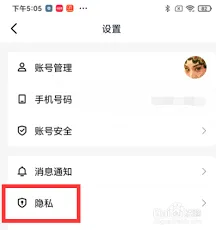
打开手机qq,点击左上角自己的头像,进入设置页面。选择“隐私”选项。在隐私设置中,找到“加我为好友时的验证”。这里有多种选项,如“允许任何人”“需要验证信息”“需要正确回答问题”“不允许任何人”。若选择“需要验证信息”,你可以自定义验证内容,如“请注明添加原因”等。若选“需要正确回答问题”,要设置好问题及答案。设置好后返回即可。
通过以上电脑端和手机端不同的设置方法,你可以根据自己的需求灵活调整qq添加好友的方式,更好地保护自己的社交隐私,只让符合你要求的人能够顺利添加你为好友,避免一些不必要的打扰,让你的qq社交更加安全、有序。无论是希望广交朋友还是谨慎筛选好友,都能通过这些设置轻松实现。