神奇下载网
剪映添加字幕滚动详细教程
《剪映》是一款视频剪辑软件,在视频里加文字谁都会,但让文字有动态效果就需要多一步操作了。小编觉得字幕滚动是个很基础但又实用的效果,今天主要就聊这个。过程不复杂,但细节设置挺重要,方向速度都得调合适了才行。感兴趣的朋友们与小编一起看看吧!

首先,在手机应用商店下载安装剪映应用程序,并打开它。然后,点击“开始创作”按钮,从相册中选择一个视频文件,或者直接录制一段视频作为素材。接下来,进入视频编辑界面后,找到并点击屏幕下方的“文本”选项,这将允许你向视频中添加文字内容。
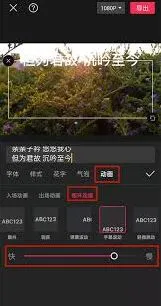
在文本编辑界面,你可以输入想要展示的文字内容,还可以选择字体、颜色以及大小等属性。当输入完字幕后,点击屏幕右上角的“完成”按钮,返回到视频编辑主界面。此时,你会看到刚才添加的字幕出现在视频的时间轴上。接着,点击该字幕条目,然后在弹出的菜单中选择“动画”选项。在这里,你可以选择不同的字幕动画效果,包括滚动效果。
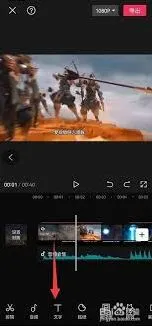
为了实现字幕的滚动效果,你需要选择“滚动”动画类型。点击后,会有一个设置框出现,让你调整字幕滚动的方向(如向上或向下)、速度等参数。根据需要调整这些参数,直到获得满意的滚动效果为止。完成设置后,再次点击屏幕右上角的“完成”按钮,保存你的修改。
最后,预览整个视频,确保字幕滚动效果符合预期。如果一切满意,那么就可以导出最终版本的视频了。只需点击屏幕右下角的“导出”按钮,按照提示进行操作即可。
《剪映》:制作推文视频指南
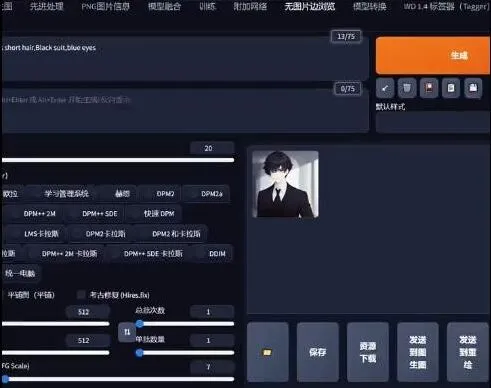
我使用的是本地部署sd(这是有配备需求的,低配置的朋友可以云端布署不过要房租)
1,一台电脑(笔记本还可以)
2,务必2开头以上N卡(英伟达)显卡(A卡不好)
3,显示内存4g之上
那满足以上标准的朋友可以逐渐愉快的开始了
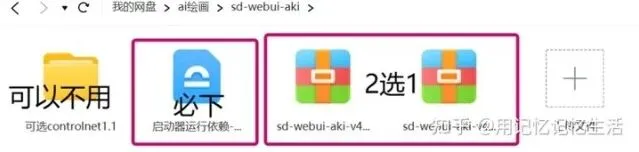
1.下载好这种(去秋叶高手那下载)
先点击驱动器运作依靠,无脑组装就行

2.解压所有sd的压缩包
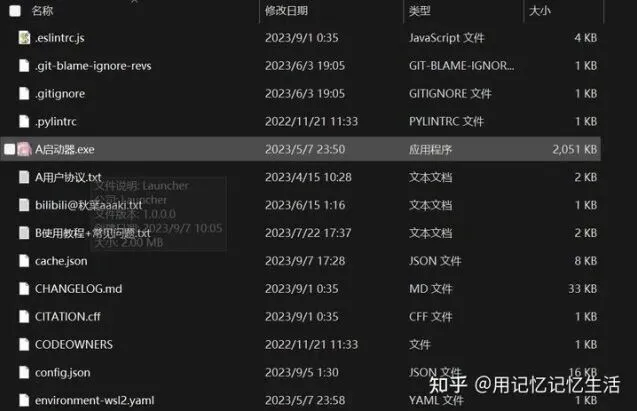
点击A驱动器exe文档。会得到这个画面
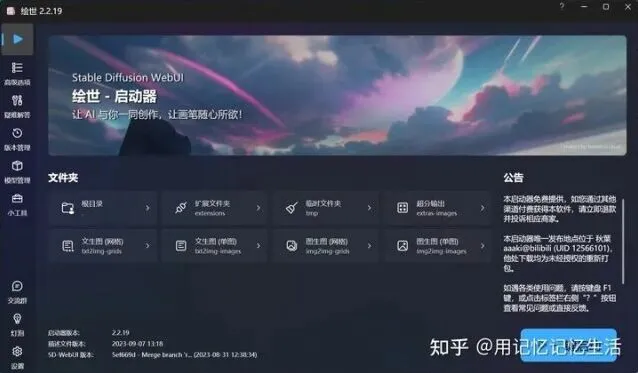
点击一键启动,会得到这个画面(会载入一段时间)
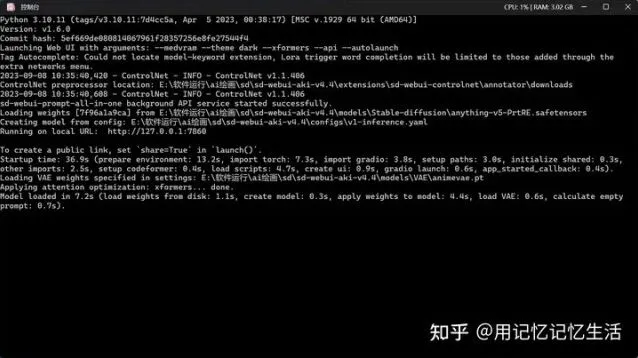
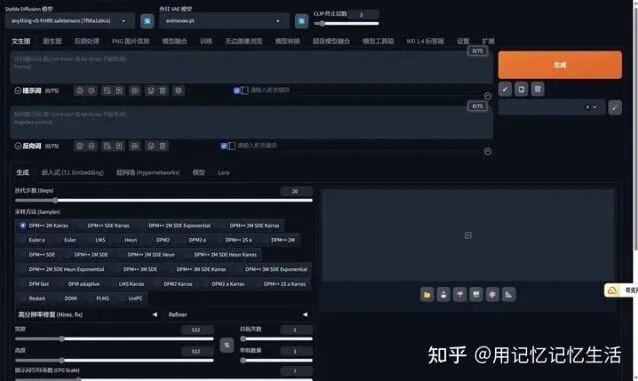
载入完浏览器会自动跳出这个画面
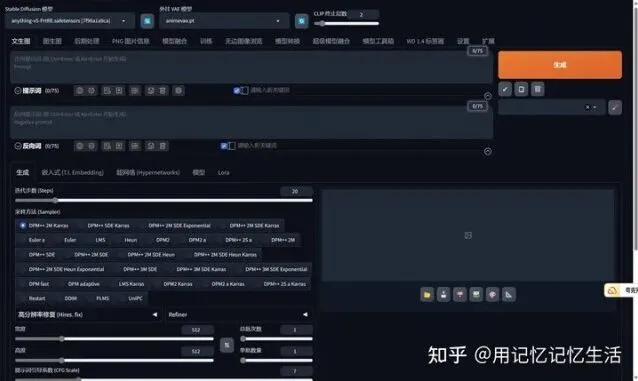
ok,那sd就自动部署完后。高兴进行二分之一了

错误版本,第一张图中豹剪版本会到推理时表明GPT未配备,因为这版本难题换2.0.54这一版本
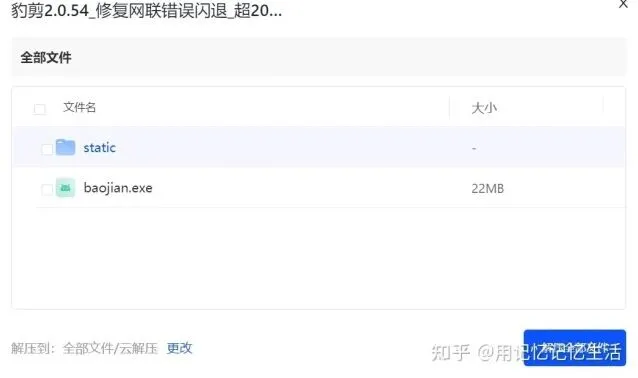
第二张图是最早版本早已停用了(给以前自己操作的小伙伴建议)

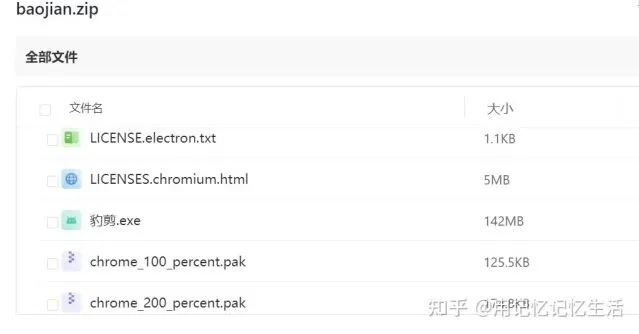
相同的下载好2.0.54这一版本所有解压
点击baojian.exe前开启秋叶大神的sd驱动器到浏览器自动打开这个画面
随后点击并打开豹剪

到这个画面
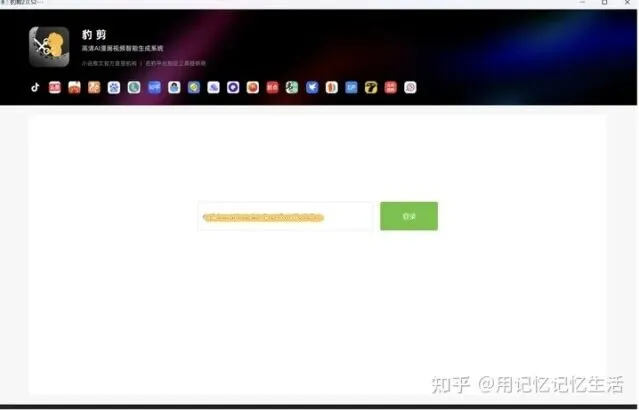
键入兑换码(点击获取兑换码)
登录到这个页面
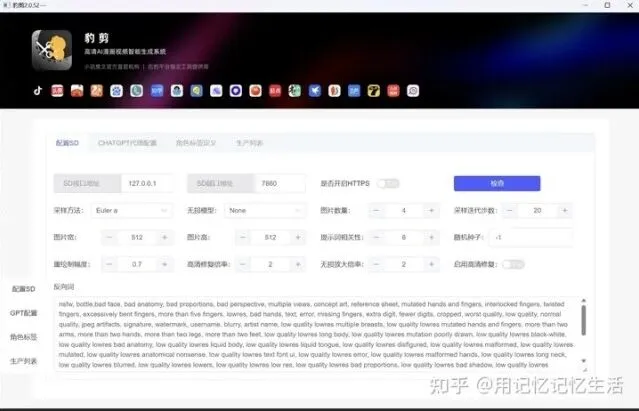
要键入sd接口地址,sd端口地址这就在:sd网址区域的前边的数据
白色数字是sd接口地址,灰色数字是sd端口地址

再点击查验
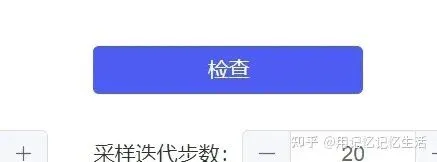
表明成功就行了
随后点击生产目录
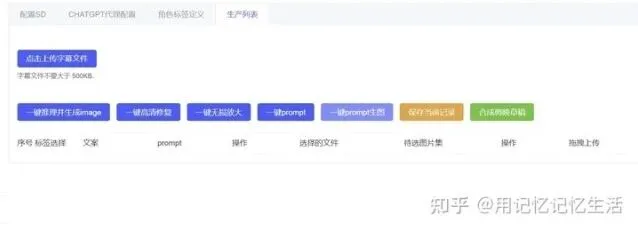
点击提交字幕文件,到了要问字幕文件是啥,如何弄;
嘿嘿又要用到2个软件剪映,和AI语言生成软件
字幕文件是啥,便是你文案的视频字幕
官网下载剪映,还可以丝我
组装无脑就行
下面就是AI语言生成软件
我用的是tts-vue
提到这我提醒一句他篇幅得多只有生成一部分,但能批量生成,便是你分几个txt文档随后语言在合拼
组装无脑不演示了
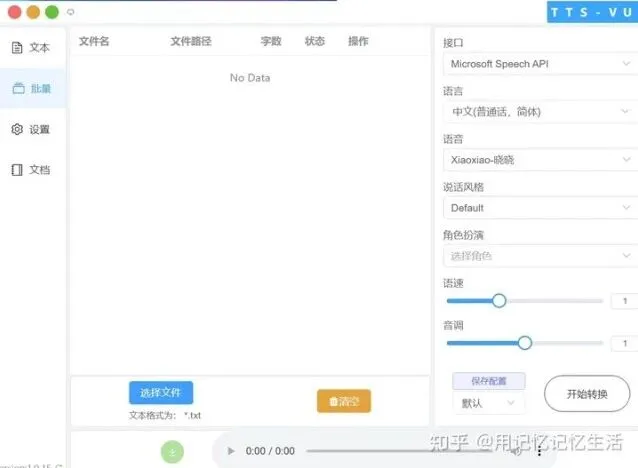
生成我用这一
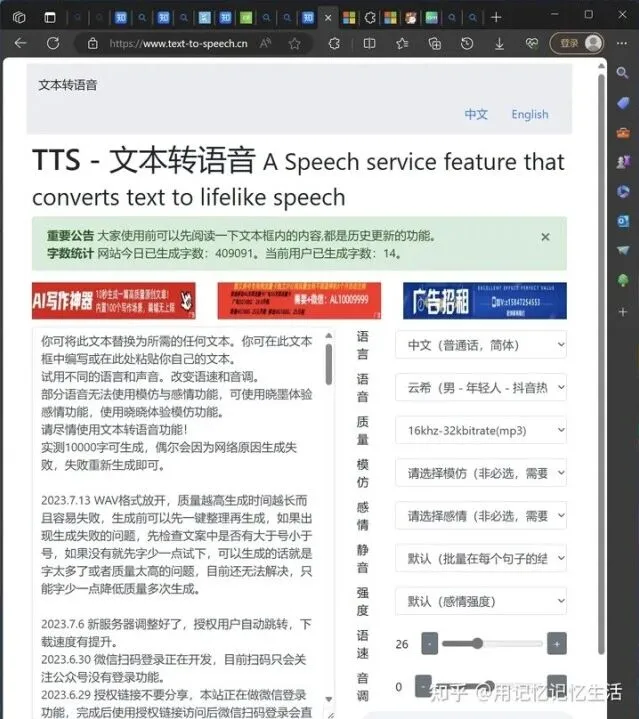
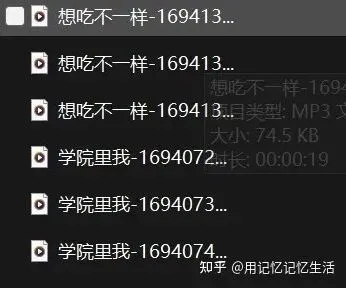
好啦下载完,装好,生成好mp3
开启剪映
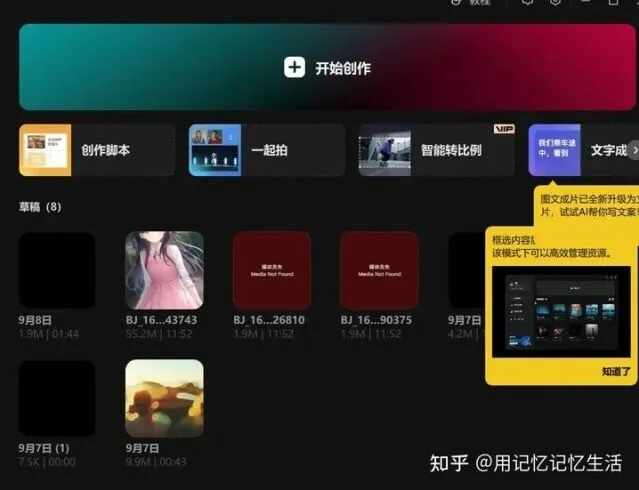
点击开始创作
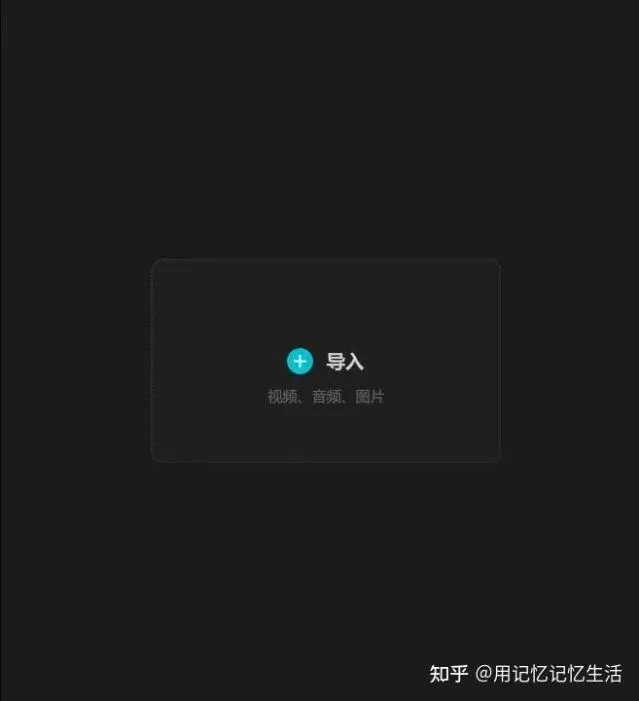
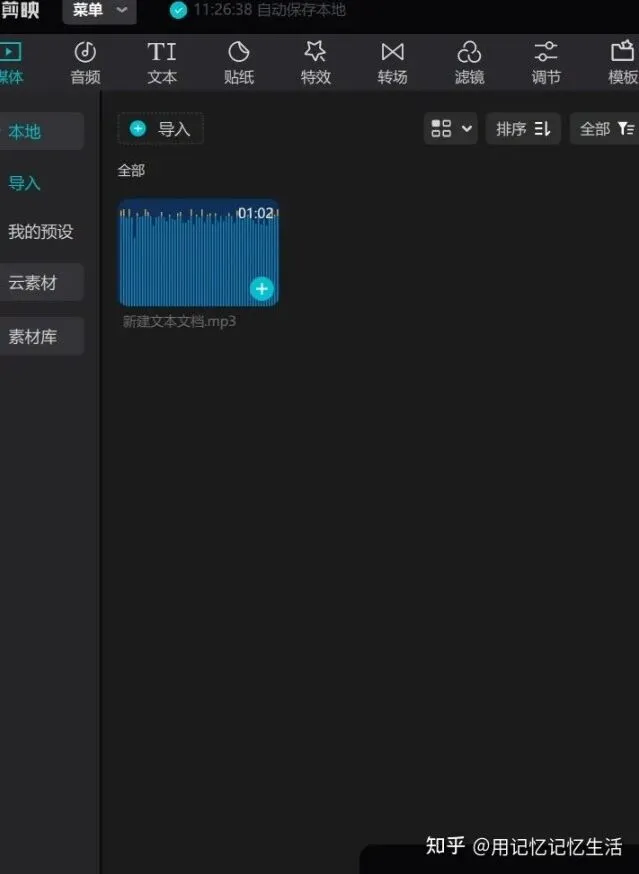
导进以前生成的音频就行了
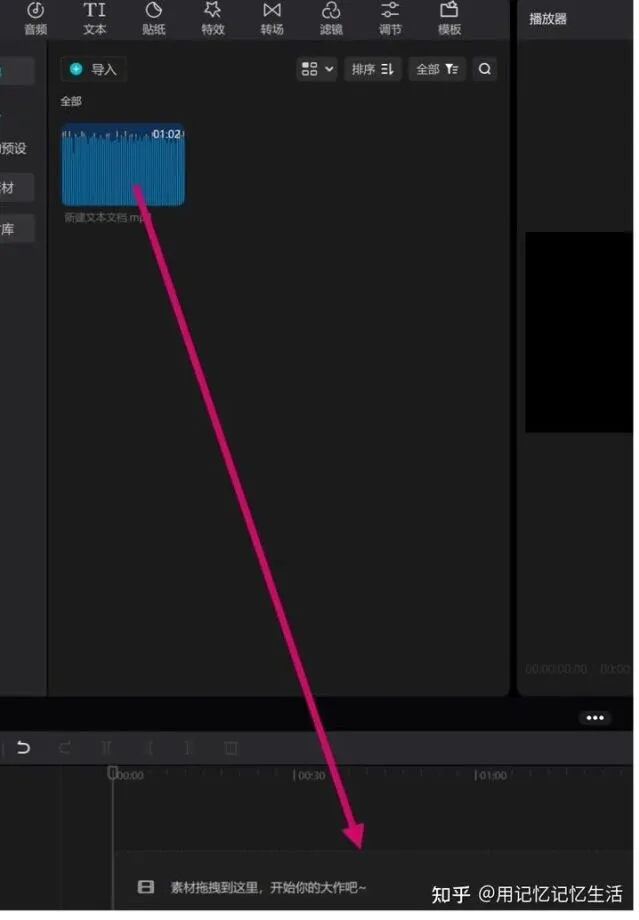
把mp3拖至轨道上(声频长按右键拖动)
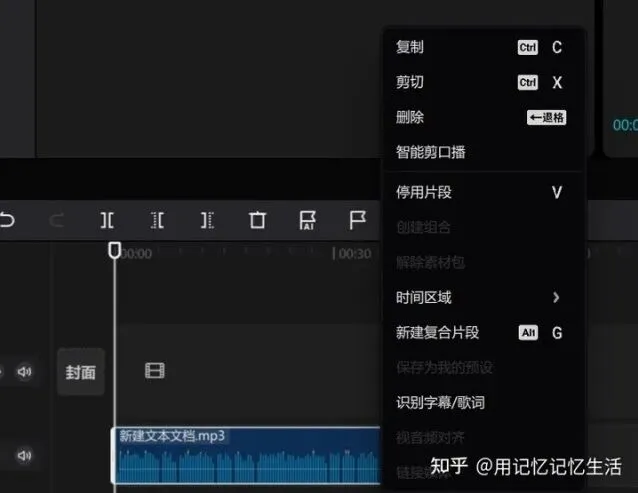
随后左击点击识别字幕/歌词
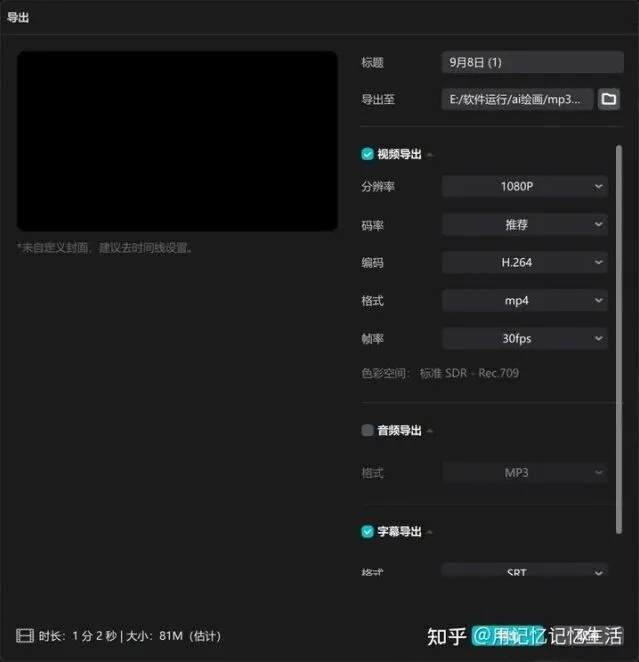
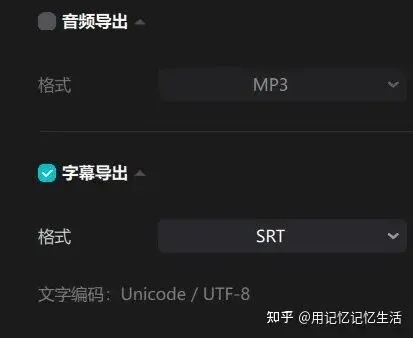
随后ctrl加e快捷键发生导出,点选字幕导出srt格式
随后打开保存部位
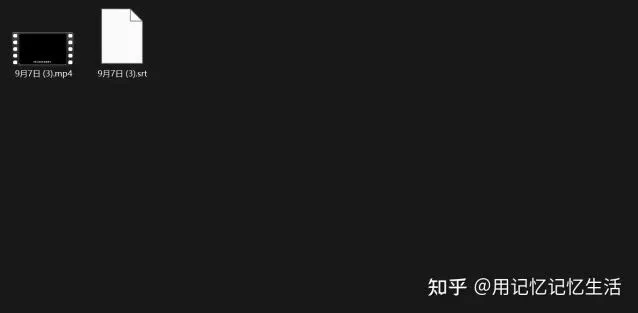
有两种文档srt是我们豹剪要的字幕文件
最后一步:开启sd,没关无需。
开启豹剪,点击查验没问题点击生产目录
生产页面上提交字幕文件
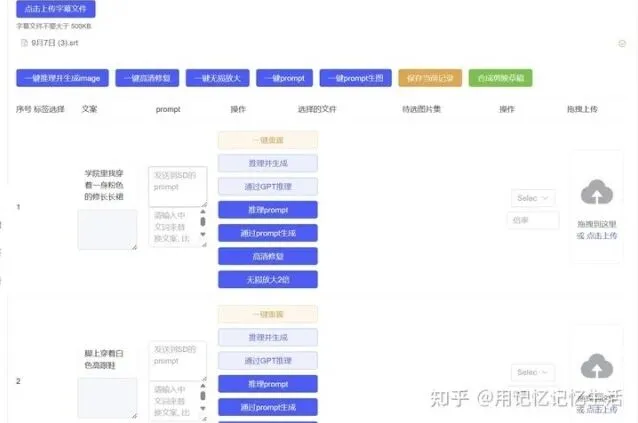
它会自动生成分句,下面我们要自己看看那些适宜一张图片得话橡我上面这张我觉得1,2是一
段托拽2到1
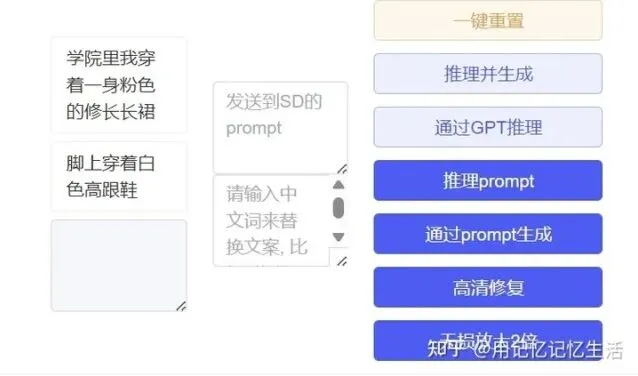
依此类推在点击一键推理(翻译)并生成image运作完再点击生成剪映文稿(不必关豹剪和sd不然会丢失)

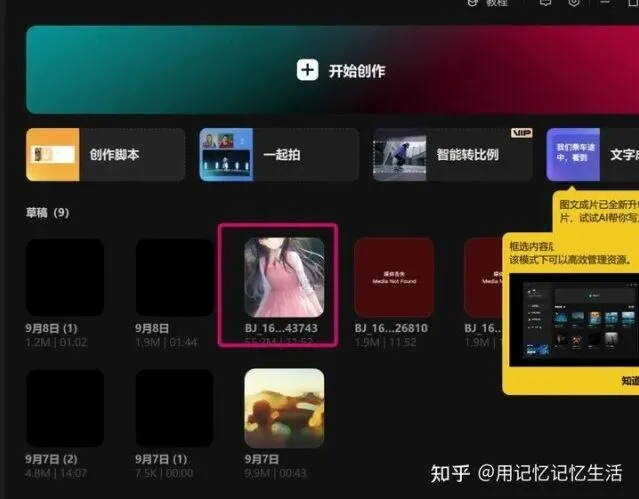
再打开剪映会发现多了个文稿点击多的那个,然后添加声频。调节一下就可以发布
《剪映》字幕添加操作教程
在剪映专业版中添加字幕,能够让视频内容更加清晰易懂,增强观众的观看体验。以下是详细的添加字幕步骤:
导入视频素材
打开剪映专业版软件,点击“开始创作”按钮,选择需要添加字幕的视频素材,然后点击“添加到项目”。
找到添加字幕的位置
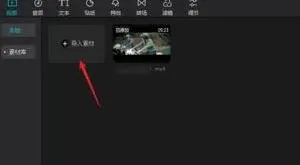
将时间轴定位到需要添加字幕的时间点,在视频轨道上方的菜单栏中,找到“文本”选项。
添加字幕
点击“文本”选项后,会出现多种添加字幕的方式,比如“识别字幕”和“手动输入”。
- 识别字幕:
- 如果视频中有清晰的人声,可选择“识别字幕”。剪映专业版具备智能语音识别功能,能快速将视频中的语音转化为文字。
- 点击“识别字幕”后,软件会自动分析视频音频,生成字幕。识别完成后,可对识别出的字幕进行校对和修改,确保字幕准确无误。
- 手动输入:
- 若视频音频不清晰或需要添加特定的文字内容,可选择“手动输入”。
- 点击“新建文本”,在视频画面中会出现一个文本框,在文本框内输入需要的字幕内容。输入完成后,可对字幕的字体、颜色、大小、位置等进行调整,使其与视频画面风格相匹配。
调整字幕样式
选中添加的字幕,在右侧的属性栏中,可以对字幕的样式进行丰富设置。
- 字体:可选择各种不同的字体,以满足不同的视频风格需求。
- 颜色:为字幕选择合适的颜色,使其在背景上清晰可见。
- 大小:根据视频画面的布局和需求,调整字幕的大小。
- 位置:精确设置字幕在视频画面中的显示位置,如居上、居中、居下等。
- 动画效果:还能为字幕添加动画效果,如淡入淡出、出现、消失等,让字幕的显示更加生动。
设置字幕时长
在时间轴上,拖动字幕两端的控制点,可以调整字幕的显示时长,使其与视频中的语音时长相匹配。
通过以上步骤,就能轻松在剪映专业版中为视频添加字幕啦。添加后的字幕能让视频内容更加丰富和专业,提升视频的整体质量。