神奇下载网
《醒图》图片编辑应用使用技巧
《醒图》是一款修图软件,它的批量处理能力虽不强,但也有点小聪明。虽然不能像电脑软件那样批量套预设,但针对单张照片调整后,有个“配方”功能可以保存调整步骤,快速应用到下一张类似风格的照片上。小编觉得这在处理一系列同场景照片时,能省不少时间。感到兴趣的用户们跟着小编来了解一下吧。
在当今数字化时代,图片编辑软件成为了处理和美化图片的得力助手。无论是专业摄影师还是普通用户,都能借助这些软件实现自己的创意。以下为您推荐几款好用的图片编辑软件。
adobe photoshop
这无疑是图片编辑领域的王者。功能极其强大,涵盖图像合成、修图、调色、特效制作等方方面面。从简单的裁剪、调整亮度对比度,到复杂的抠图、绘制矢量图形,photoshop 都能轻松胜任。它支持多种图像格式,广泛应用于广告设计、摄影后期、ui 设计等众多领域。不过,其操作相对复杂,需要一定时间学习才能熟练掌握,但一旦精通,能创造出令人惊叹的作品。
醒图
一款深受大众喜爱的手机图片编辑软件。界面简洁易懂,操作方便快捷。它拥有丰富的滤镜效果,能让普通照片瞬间变得高大上。各种人像美颜功能也十分出色,磨皮、美白、瘦脸等操作细致自然。此外,还有实用的拼图、添加文字等功能,满足日常图片处理和分享需求,非常适合用于制作朋友圈图片等。
snapseed
同样是一款出色的手机图片编辑应用。它具有全面且专业的图像编辑工具,如局部调整、曲线调整等,能精准地对图片的各个部分进行优化。其修复工具可以轻松去除图片中的瑕疵。而且 snapseed 的操作较为简单,容易上手,即使是初学者也能快速利用它对图片进行基本的编辑和优化,让照片更加出彩。
gimp
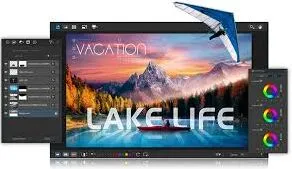
一款开源的图像编辑软件,功能与 photoshop 有诸多相似之处。它提供了丰富的绘图工具、图像调整功能以及滤镜效果。对于预算有限又需要专业图片编辑功能的用户来说,gimp 是个不错的选择。它在 linux、windows、mac 等多种操作系统上都能运行,并且不断更新完善,能满足不同用户的编辑需求。
canva 可画
侧重于设计方面的图片编辑软件。它有大量精美的模板可供选择,用户无需复杂的设计知识,就能快速制作出具有专业感的海报、社交媒体图片等。操作简单直观,通过简单的拖拽和设置,就能轻松定制自己的设计作品,广泛应用于自媒体、电商等领域,帮助用户快速打造吸引人的视觉内容。
醒图APP图片处理教程技巧分享
在当今数字化时代,图片剪辑已成为许多人日常工作和生活中不可或缺的一部分。无论是美化个人照片、制作创意海报还是处理工作中的图像素材,一款好用的图片剪辑软件都至关重要。那么,剪辑图片用什么软件最好呢?这取决于你的具体需求和使用习惯。

对于初学者来说,canva可画是个不错的选择。它操作简单直观,拥有丰富的模板和素材库。即使你没有任何设计基础,也能轻松上手,快速制作出精美的图片。canva可画提供了多种图像编辑功能,如裁剪、调整颜色、添加文字和图形等,满足基本的图片处理需求绰绰有余。

如果你追求更专业的图像编辑功能,adobe photoshop无疑是行业标杆。它功能强大且全面,几乎能实现你能想到的任何图片处理效果。从精细的抠图、色彩校正到复杂的合成与特效制作,photoshop都表现出色。然而,其学习曲线相对较陡,需要花费一定时间来掌握各项工具和技巧,但一旦熟练掌握,就能发挥出巨大的创造力。
醒图也是一款备受欢迎的图片剪辑软件。它界面简洁,操作方便,尤其在人像处理方面表现突出。醒图拥有众多实用的滤镜和美颜功能,能快速提升照片的质感和颜值。同时,它还具备一些创意玩法,如添加艺术效果、制作拼图等,让你的图片更具个性。

snapseed则以其丰富的滤镜和出色的图像调整功能受到不少摄影爱好者的青睐。它的操作相对简单,却能实现专业级的后期处理。snapseed可以对图片进行细节调整、修复瑕疵、添加光影效果等,帮助你打造出具有独特风格的照片。
《美图秀秀》快速调整图片尺寸方法全解
美图秀秀作为一款功能强大的图像处理软件,提供了便捷的图片大小调整功能,帮助用户轻松应对各种图片尺寸需求。无论是为了社交媒体分享、网页使用还是打印输出,美图秀秀都能让你轻松调整图片至理想尺寸。
首先,确保你的设备上已经安装了美图秀秀软件。如果还没有安装,可以前往官方网站或应用商店下载并安装最新版本。安装完成后,打开美图秀秀,点击“打开”选项,选择你想要调整尺寸的图片。
在美图秀秀的操作界面中,找到上方菜单栏中的“编辑”选项。点击后,你会看到“裁剪”和“调整大小”两个主要功能,它们都可以用来调整图片尺寸,但使用场景和方法略有不同。
裁剪图片:
1. 点击“裁剪”按钮,进入裁剪界面。
2. 你可以选择预设比例进行裁剪,如16:9、4:3、1:1等,这些比例适用于不同的社交媒体平台和打印需求。
3. 如果你需要更自由的裁剪,可以拖动裁剪框的四角或边缘,手动选择你想要保留的图像部分。
4. 确认裁剪区域无误后,点击“完成”或“应用”按钮,应用裁剪效果。
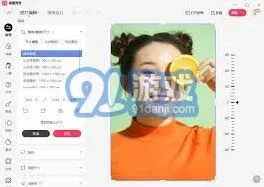
调整图片大小:
1. 点击“调整大小”选项,进入调整大小界面。
2. 你可以手动输入所需的宽度和高度,精确控制图片尺寸。
3. 为了避免图片变形,建议勾选“保持比例”选项。这样,在调整宽度或高度时,另一个维度会自动按比例调整。
4. 设置完成后,点击“应用”按钮,应用调整大小效果。
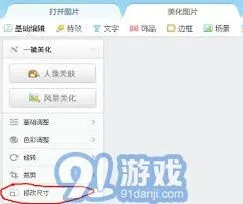
在调整图片尺寸的过程中,有一些实用技巧可以帮助你获得更好的效果:

* 使用高分辨率的原图进行调整,可以避免在放大时出现模糊或失真现象。
* 注意保持图片的纵横比,以避免图片变形。如果不确定哪种尺寸最适合,可以尝试多种不同的尺寸选项,查看哪个效果最佳。
* 调整尺寸后,你还可以进行其他形式的编辑,如美化、滤镜等,让图片更加出色。
完成调整后,点击“保存”按钮,将修改后的图片保存到指定路径。你可以选择覆盖原图或另存为新文件,以保留原始图片。
总的来说,美图秀秀提供了直观友好的操作界面和强大的图片处理功能,让用户能够轻松调整图片尺寸。无论是为了满足社交媒体平台的尺寸要求,还是为了优化网页加载速度,美图秀秀都能帮助你实现理想的效果。