 神奇下载网
扫描全能王如何设置滤镜
《扫描全能王》是一款扫描软件,处理各类纸质文档的电子化它很在行。最近发现它还有个挺好玩的滤镜功能,可以让扫描件拥有各种不同的视觉效果,这一点倒是挺让人惊喜的。不过这功能入口藏得有点深,可能不少人还不知道在哪。今天小编就来讲讲滤镜添加的完整步骤,从发现入口到选择滤镜再到微调参数,每个环节都有实用的操作建议。掌握了之后,给文档加滤镜就成了很轻松的事情。感兴趣的小伙伴和小编继续往下看吧。

在文档详情页面中,通常会有一些编辑选项。仔细寻找,一般能看到一个类似“美化”或“效果”的按钮,点击它。
进入美化或效果设置界面后,就有可能找到滤镜选项。这里可能提供多种不同风格的滤镜,比如复古风、清新风、艺术风等。
根据自己的喜好选择相应的滤镜。选择后,可以实时预览文档应用滤镜后的效果。如果觉得效果不理想,可以尝试更换其他滤镜,直到达到满意的视觉效果为止。
有些滤镜可能还会有一些参数设置,例如亮度、对比度、饱和度等的调整。通过适当调整这些参数,可以进一步优化滤镜效果,使文档呈现出独一无二的风格。
另外,部分版本的扫描全能王可能还支持自定义滤镜。这意味着用户可以根据自己的创意,调整各种颜色、光影等参数,创造出完全个性化的滤镜效果,让扫描文档更具艺术感和独特性。
使用扫描全能王添加滤镜,不仅能让扫描文档看起来更美观,还能在一定程度上提升文档的视觉吸引力和专业性。无论是用于工作文档整理、学习资料留存还是个人兴趣创作,添加滤镜后的扫描文档都能给人留下更深刻的印象。通过简单的操作步骤,就能轻松为扫描文档增添别样风采,让其在众多文档中脱颖而出。
扫描全能王文档储存位置设置速成指南
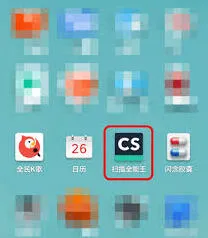
首先,打开扫描全能王应用程序。进入主界面后,点击屏幕右下角的“更多”选项。
在弹出的菜单中,找到“设置”选项并点击。进入设置页面后,你会看到一系列的设置选项。
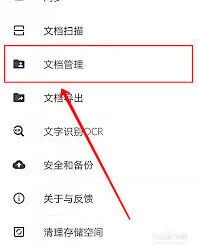
往下滑动页面,找到“文档存储位置”选项。这里显示的是当前文档默认的储存位置。
点击“文档存储位置”选项,系统会弹出文件选择器。你可以在这里选择你想要设置的新储存位置。
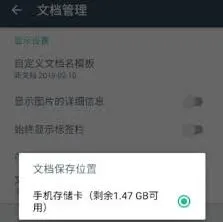
比如,你可以选择手机内部存储的某个文件夹,或者是外部存储卡中的特定文件夹。选择好后,点击“确定”即可完成设置。
另外,如果你希望将扫描的文档存储到云盘中,扫描全能王也支持与多种云服务进行集成。在设置中找到“云服务”选项,按照提示进行相应的账号绑定和设置,之后扫描的文档就会自动存储到指定的云盘中。
设置文档储存位置有诸多好处。合理规划存储位置可以让文档更加有序,方便你快速找到所需文件。例如,你可以将工作相关的文档存储在一个文件夹,个人资料存放在另一个文件夹。而且,如果你更换设备或者需要清理手机空间时,能够清楚知道文档的具体位置,便于进行迁移或备份等操作。
总之,通过简单的几步操作,就能轻松为扫描全能王设置合适的文档储存位置,让你的文档管理更加便捷高效。无论是方便查找还是满足不同的存储需求,都能通过这个设置功能得以实现,让扫描全能王更好地为你服务。