神奇下载网
《美图秀秀》调色调光操作详解
《美图秀秀》是一款手机拍照软件,调色调光功能藏在比较显眼的位置。小编注意到很多新手找不到,其实就在美化图片那个选项卡里头。进去之后能看到好几个子功能,色彩平衡调整冷暖,亮度对比度调节明暗,局部变色笔处理细节。配合着用效果最好。感到兴趣的小伙伴们和小编一起看看吧。
一、打开图片
首先,打开美图秀秀软件,点击“打开图片”按钮,选择你想要调整色调光的图片。

二、色调调整
1. 色彩平衡:在软件界面找到“美化图片”选项卡,点击“色彩平衡”。这里可以分别调整阴影、中间调、高光的色彩倾向。向左拖动滑块可增加红色、黄色等暖色调,向右拖动则增加蓝色、绿色等冷色调,根据图片想要营造的氛围来微调,比如让风景照更具清新感可适当增加冷色调。
2. hdr 艺术:选择“hdr 艺术”特效,能让图片色彩更丰富、鲜明。有多种预设效果可供选择,比如“梦幻艺术”“经典艺术”等,能快速为图片赋予不同风格的色调。

三、调光操作
1. 亮度调节:点击“亮度对比度”,通过拖动亮度滑块来调整图片整体亮度。正数增加亮度,负数降低亮度,使图片曝光合适。
2. 对比度调整:同样在“亮度对比度”中,调节对比度滑块。增大对比度会让图片黑白对比更强烈,色彩更鲜艳;减小则使画面更柔和、朦胧。
3. 高光与阴影:利用“局部变色笔”工具,可对图片局部进行色调光调整。比如想要突出人物面部高光,可选择较亮的颜色涂抹面部;若要加深阴影营造氛围,选择较深颜色涂抹相应部位。
四、保存图片
完成色调光调整后,点击“保存与分享”按钮,选择合适的格式保存图片,如 jpeg 格式,即可将调整好的图片保存到本地。通过以上步骤,就能在美图秀秀中轻松调出满意的色调光效果,让图片更具魅力。
《美图秀秀》:视频调色功能全教程

美图秀秀是一款专业的可以帮助用户进行修图的软件,除了修图,美图秀秀近年来还研发了视频美容的功能,用户可以使用美图秀秀给视频添加各种好看的滤镜,将视频进行调色,让视频的画质变得更加清晰,更加好看。

接招小视频剪辑主要是一款非常适合剪辑的软件,软件上面的剪辑功能非常的全面,用户如果想要剪辑视频使用这款软件就是非常方便的,而且软件上面所有的剪辑功能都是可以免费使用的,用户使用软件上面的调色功能就可以将视频的画质调节的更加好看。

视频剪辑专业版是一款专业的视频剪辑软件,软件上面有着很多剪辑人士才会使用到的专业剪辑功能,可以将视频添加蒙版,还可以将视频的画质调节的更加清晰,用户使用这款软件就可以帮助自己将视频画质调节成大片画质。

悦颜美图修图主要是一款帮助用户进行美颜的软件,用户可以使用这款软件将自己的照片修饰的更加出色貌美,软件上面还有着各种各样的滤镜供给用户使用,用户可以随时将自己的照片修成大片质感。

vlog剪辑软件是一款专业的可以帮助用户剪辑vlog的软件,如今短视频行业如火如荼,很多小伙伴也想要成为一名短视频博主,那么剪辑视频的需求是必不可少的,使用这款软件可以帮助自己衔接生活中的片段,让自己的vlog也充满大片质感。

剪辑软件专题页面
美图秀秀调整照片kb完整指南
打开美图秀秀并导入照片
首先,在电脑上找到美图秀秀的应用程序图标,双击打开软件。进入主界面后,点击界面右上角的“打开”按钮,在弹出的文件选择框中,找到你需要调整大小的照片,选中后点击“打开”,将照片导入到美图秀秀中。
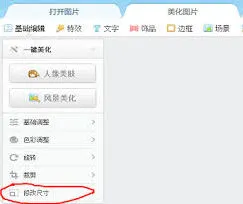
选择裁剪功能
照片导入成功后,在美图秀秀界面的左侧找到“裁剪”功能按钮并点击。进入裁剪页面后,你可以根据自己的需求对照片进行裁剪。比如,如果你只是想简单地调整照片的尺寸大小,而不改变照片的比例,可以直接在上方的宽度和高度输入框中输入你想要的数值。同时,你还可以通过拖动照片周围的裁剪框来精确选择你需要保留的部分,确保裁剪后的照片内容符合你的要求。
保存照片并调整画质
裁剪完成后,点击界面右上角的“保存”按钮。在弹出的保存设置窗口中,你会看到有一个“画质”选项。通过调整画质滑块,可以改变照片的大小kb。将画质滑块向左拖动,照片的画质会降低,文件大小也会相应减小;反之,将滑块向右拖动,画质会提高,文件大小也会增大。你可以根据实际需求,将画质调整到一个合适的程度,使得照片大小符合你的要求,然后点击“保存”即可。
通过以上简单的三个步骤,利用美图秀秀就能轻松地改变照片的大小kb。无论是调整照片尺寸以适应特定空间,还是降低画质来减小文件体积,美图秀秀都能为你提供便捷的操作体验,让你快速满足各种照片处理需求。现在,你就可以按照这些步骤,去调整你手中照片的大小kb啦。