 神奇下载网
WPS Office 2019空白表单处理技巧
《WPS Office》是一款办公软件,当文档中存在多个空白表单时会影响使用体验。小编发现不少人都在问怎么批量删除这些空白表单,其实方法并不复杂。今天就把几种常用的技巧整理出来,方便大家根据实际情况选择合适的方案。感兴趣的朋友和小编深入了解一下吧!
在使用wps office 2019进行文档处理时,有时会遇到文档中存在多个空白表单的情况,这不仅会增加文档的体积,还可能影响查找和使用有效内容。下面就为大家详细介绍如何删除wps office 2019中的所有空白表单。
方法一:利用选择功能逐一删除
打开文档后,通过鼠标点击第一个空白表单的标签(通常位于文档底部的工作表名称处),选中该空白表单。然后按下键盘上的“ctrl”键,依次点击其他空白表单的标签,将所有空白表单选中。选中后,右键单击任意一个已选中的表单标签,在弹出的菜单中选择“删除”选项,即可一次性删除所有空白表单。
方法二:使用“定位”功能快速筛选
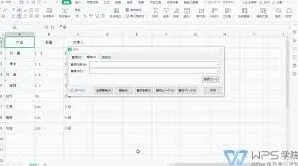
点击“开始”菜单中的“查找”选项,在下拉菜单中选择“定位”。或者直接按下“ctrl + g”组合键,打开“定位”对话框。在“定位目标”列表中选择“空值”,然后点击“定位”按钮。此时,文档中所有的空白单元格将被选中。接下来,关闭“定位”对话框,选中任意一个已定位到的空白单元格所在的表单,右键单击表单标签,选择“删除”,这样所有包含空白单元格的表单(即空白表单)就会被删除。
方法三:借助宏命令实现高效删除
如果文档中的表单较多,手动操作可能会比较繁琐。此时,可以利用wps office 2019的宏功能来实现快速删除空白表单。首先,按下“alt + f11”组合键,打开vba编辑器。在vba编辑器中,依次点击“插入” – “模块”。在新插入的模块中输入以下代码:
“`vba
sub deleteblanksheets()
dim ws as worksheet
for each ws in thisworkbook.worksheets
if application.worksheetfunction.counta(ws.cells) = 0 then
ws.delete
end if
next ws
end sub
“`
输入完成后,关闭vba编辑器。回到文档界面,点击“开发工具”菜单(如果没有显示“开发工具”菜单,可以在“文件” – “选项” – “自定义功能区”中勾选“开发工具”),然后点击“宏”按钮。在“宏”对话框中选择“deleteblanksheets”宏,点击“运行”按钮,即可自动删除文档中的所有空白表单。
通过以上几种方法,你可以轻松地删除wps office 2019文档中的所有空白表单,让文档更加简洁和易于管理。
WPS Office手机WPS格式文档使用教程
一、文档打开与新建
要处理wps格式文档,首先需确保手机安装了wps office应用。打开应用后,在主界面能轻松找到“打开”选项,可直接选取手机存储中已有的wps格式文档进行查看与编辑。若要新建文档,点击“新建”图标,能选择新建文字、表格、演示文稿等不同类型的wps文档,满足多样化办公需求。
二、文字编辑
进入文字文档编辑界面,可对文本进行输入、删除、修改等常规操作。通过简洁的界面布局,能快速找到字体、字号、颜色等设置选项,调整文字格式。还能方便地进行段落排版,如设置行距、缩进等。对于重要内容,可轻松进行加粗、倾斜、下划线等突出显示操作。此外,查找与替换功能十分实用,能快速定位特定文本并统一替换,节省查找和修改时间。
三、表格处理
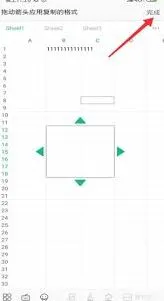
在手机上处理wps表格也很便捷。能快速输入数据,通过点击单元格进行选中,方便进行数据编辑。可以轻松调整表格行列宽度,使表格布局更合理。对数据进行排序、筛选操作,能快速整理和分析数据。还能方便地设置表格样式,如边框、底纹等,让表格更加美观专业。
四、演示文稿制作
利用手机制作wps演示文稿,能随时随地构思内容。可快速添加文字和正文,通过简单操作调整文字格式。插入图片、图表等元素丰富演示内容,使文稿更具吸引力。能方便地设置幻灯片切换效果和动画效果,让演示更生动。在手机上还可随时预览演示文稿,检查内容和效果,确保在实际展示时表现出色。
五、文档分享与保存
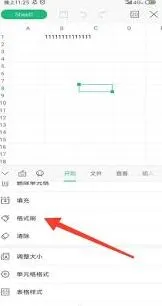
完成文档处理后,可方便地进行分享。支持通过邮件、短信、微信等多种方式将文档发送给他人。也能将文档保存到手机存储、云空间等不同位置,方便随时访问和继续编辑。还能将文档输出为pdf等其他格式,满足不同需求。

Goodnotes删除页面使用教程
在使用goodnotes进行笔记记录时,有时会遇到需要删除页面的情况。掌握正确删除页面的方法,能让你的笔记更加简洁、有序。下面就为大家详细介绍goodnotes删除页面的具体步骤。
打开goodnotes应用程序,并找到你想要删除页面的笔记。进入笔记后,页面会以缩略图的形式呈现在屏幕上,方便你快速浏览和操作。
如果你只需删除单页,长按该页面的缩略图,此时页面缩略图会出现一个“x”图标。点击“x”图标,系统会弹出确认删除的提示框,再次点击“删除”按钮,该页面就会被成功删除。
若要一次性删除多页,你可以先选中第一页的缩略图,然后按住“command”键(mac)或“control”键(windows),再依次点击其他要删除的页面缩略图,这样就可以同时选中多个页面。选中后,按照上述删除单页的方法,点击任意一个选中页面上的“x”图标,在弹出的确认框中点击“删除”,即可一次性删除多个页面。
另外,还有一种删除页面的方式。在笔记界面,点击右上角的三个点图标,在弹出的菜单中选择“整理页面”选项。进入整理页面模式后,你可以看到每个页面缩略图下方会出现一个序号。点击你想要删除页面的序号,该页面会被选中,同时页面缩略图周围会出现蓝色边框。此时,点击屏幕下方的“删除”按钮,即可删除该页面。这种方式在某些情况下,能让你更直观地选择要删除的页面。

需要注意的是,删除页面操作是不可逆的,所以在删除之前一定要确认该页面确实不再需要。如果不小心误删了页面,goodnotes目前没有直接的恢复已删除页面的功能。但你可以通过备份来找回部分内容,如果之前有对笔记进行过icloud备份,你可以尝试从备份中恢复笔记。
掌握了goodnotes删除页面的方法,就能轻松管理你的笔记页面,让笔记内容更加精炼、有条理。无论是学习、工作还是日常记录,都能通过合理删除页面,提高笔记的质量和使用效率,更好地满足自己的需求。