神奇下载网
神奇下载网腾讯会议功能操作指南
《微信》是一款社交软件,用它通知会议信息已经是常态了。小编发现很多朋友想学用腾讯会议但不知道咋看教程,网上搜到的要么太简单要么太复杂。其实腾讯会议的用法有清晰的逻辑线,先是下载安装,然后注册登录,接着创建或加入会议,最后是会议中的各种操作,每个环节都不复杂,今天就把这套流程完整演示一遍。感兴趣的朋友跟着小编来了解一下吧!
在官网或手机应用商店搜索“腾讯会议”,找到对应版本进行下载安装。安装完成后打开应用。
二、注册与登录
首次使用需注册账号,可选择手机号、微信、qq等方式快速注册。注册成功后,使用账号密码或选择第三方登录方式登录腾讯会议。
三、创建会议
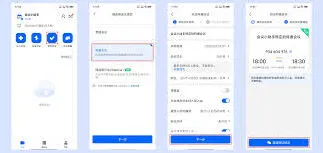
1. 登录后,点击“快速会议”,可立即生成会议号开启会议,适用于临时发起会议。
2. 若要提前安排会议,点击“预定会议”,设置会议主题、时间、时长、参与人等信息,还可设置会议密码、入会权限等,完成后点击“完成”即可创建会议并获取会议信息。
四、加入会议
1. 会议创建者分享会议号给参会人员。参会人员打开腾讯会议,点击“加入会议”。
2. 输入会议号,可选择是否开启摄像头、麦克风等,点击“加入会议”即可进入。
3. 若会议设置了密码,输入正确密码后加入。
五、会议中功能使用
1. 视频与音频:可随时开启或关闭自己的摄像头与麦克风,进行发言与展示。
2. 共享屏幕:点击“共享屏幕”按钮,选择要共享的内容,如文档、ppt、桌面等,方便与参会人员分享信息。
3. 聊天互动:在会议界面的聊天框中,可与全体参会人员或指定人员进行文字交流。
4. 管理参会人员:主持人可对参会人员进行静音、移出会议等操作。
六、结束会议
会议结束后,主持人点击“结束会议”,参会人员会收到会议结束提示,自动退出会议。
微信钉钉会议功能使用指南
钉钉和微信是两款不同的软件,各自有着独立的会议系统,所以无法直接在微信上开钉钉会议。
钉钉会议是阿里巴巴旗下的一款高效的移动办公应用,它为企业和团队提供了专业且便捷的会议功能。如果想要进行钉钉会议,需要在相应的设备上下载安装钉钉应用程序,然后登录账号,创建或加入会议。
而微信虽然也具备视频通话等类似交流功能,但和钉钉会议的体系并不相通。

若要组织会议,应根据实际情况选择合适的方式。如果参会人员大多习惯使用钉钉,那么通过钉钉发起会议是最为直接有效的办法。在钉钉上,用户可以轻松设置会议时间、地点、主题等信息,还能方便地邀请成员加入会议,会议过程中具备屏幕共享、录制等多种实用功能,能很好地满足日常办公和协作的需求。
若部分成员更熟悉微信,也可以考虑使用微信的视频通话功能来进行简单的沟通交流,但这与专门的钉钉会议在功能完整性和专业性上有所不同。比如微信视频通话可能在会议管理、参会人员签到等方面没有钉钉会议那么完善。
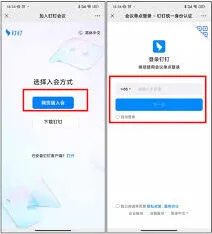
总之,要进行会议交流,需依据团队成员的使用习惯和具体会议需求来选择合适的工具。若想使用钉钉会议功能,就安心在钉钉平台上操作,以充分发挥其优势,确保会议顺利进行,高效达成沟通协作的目的。不能为了在微信上开会议而强行跨平台操作,以免造成不必要的麻烦和功能受限。