 神奇下载网
神奇下载网《爱奇艺》开机自启关闭操作教程
《爱奇艺》是一款视频播放软件,追剧党的日常刚需,不过它开机自动运行确实会让电脑变慢一些。今天这篇文章就来详细讲解关闭爱奇艺开机自动运行的方法,从基础的任务管理器操作到系统配置工具使用,都有具体的步骤说明。感兴趣的用户跟着小编一起来看一下吧!
在使用电脑的过程中,有些软件可能会设置为开机自动运行,这虽然方便了某些用户,但也可能会拖慢电脑的开机速度。如果你想关闭爱奇艺的开机自动运行,可以参考以下方法。
一、windows系统
方法一:使用任务管理器
1. 按下“ctrl + shift + esc”组合键,打开任务管理器。
2. 在任务管理器中,找到“启动”选项卡。
3. 在“启动”选项卡中,找到爱奇艺相关的程序,右键点击它,选择“禁用”。
方法二:通过系统配置工具
1. 按下“win + r”组合键,打开“运行”对话框,输入“msconfig”并回车。
2. 在“系统配置”窗口中,切换到“启动”选项卡。
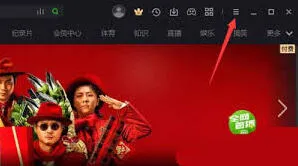
3. 在“启动项目”列表中,找到爱奇艺程序,取消勾选其前面的复选框。
4. 点击“确定”保存设置。
二、mac系统
方法一:使用系统偏好设置
1. 点击苹果菜单栏中的“系统偏好设置”。
2. 在系统偏好设置中,选择“用户与群组”。
3. 点击“登录项”,在右侧的列表中找到爱奇艺应用程序。
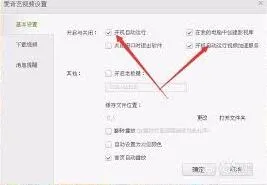
4. 点击列表下方的“减号”按钮,将其从登录项中移除。
方法二:使用活动监视器
1. 按下“command + space”组合键,打开聚焦搜索,输入“活动监视器”并回车打开。
2. 在活动监视器中,找到爱奇艺相关的进程。

3. 点击“×”按钮,强制退出该进程。然后在下次开机时,它就不会自动启动了。
通过以上这些方法,你就可以轻松关闭爱奇艺的开机自动运行,让电脑开机更加快速流畅。如果你之后又想恢复爱奇艺开机自动运行,按照相应的反向操作即可。希望这些内容能帮助你解决相关问题,让你的电脑使用体验更佳。
爱奇艺推送通知关闭技巧分享
在使用爱奇艺极速版的过程中,过多的消息推送可能会打扰到我们,影响使用体验。那么,该如何关闭这些消息推送呢?下面就为大家详细介绍。
一、关闭推送通知权限

二、在爱奇艺极速版内关闭特定推送
打开爱奇艺极速版应用。进入应用后,点击界面右下角的“我的”选项。在“我的”页面中,找到“设置”按钮并点击。进入设置页面后,找到“消息通知”选项。在消息通知页面,你可以看到各种具体的消息推送类型,如“视频更新提醒”“活动通知”“个性化推荐”等。根据自己的喜好,将不需要的推送开关关闭。例如,如果你不想收到视频更新提醒,就把“视频更新提醒”开关关掉。这样,即使推送通知权限没有完全关闭,也能减少不必要的消息打扰。
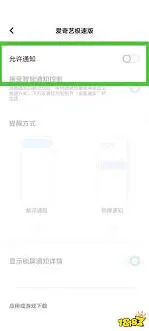
三、检查手机系统通知设置
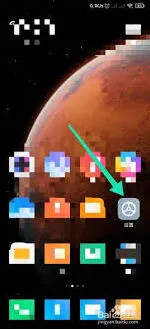
除了在爱奇艺极速版应用内进行设置外,手机系统的通知设置也可能会影响消息推送。再次打开手机“设置”,找到“通知”选项。查看“通知管理”中爱奇艺极速版的相关设置,确保没有遗漏。有些手机系统还提供了全局的消息免打扰功能,你可以根据实际情况开启该功能,让手机在特定时间段或场景下不接收任何应用的消息推送,包括爱奇艺极速版。
通过以上几种方法,你可以轻松关闭爱奇艺极速版的消息推送,让你的手机使用更加清净,专注于享受视频带来的乐趣。快来试试吧,让爱奇艺极速版不再打扰你的生活。