 神奇下载网
《迅雷》播放记录删除方法步骤
《迅雷》是一款视频播放软件,用来看视频确实挺方便的。不过有个功能不知道大家有没有注意到,就是会自动保存播放记录。虽然方便下次快速找到之前看的内容,但时间长了记录就会变得很乱。小编最近就在整理这些记录,发现有些视频完全没必要留着。今天就来说说怎么把不需要的播放记录删掉,操作很简单的。感兴趣的用户与小编一起来了解一下吧!
在使用迅雷影音观看视频时,播放记录会随着观看次数的增加而不断累积。有时候,我们可能希望删除这些播放记录,以保护隐私或清理不必要的信息。那么,迅雷影音怎么删除播放记录呢?下面就为大家详细介绍。
电脑端删除播放记录
1. 打开迅雷影音:双击桌面上的迅雷影音图标,启动软件。
2. 进入播放记录页面:点击软件界面左上角的“主菜单”按钮,在弹出的菜单中选择“播放记录”选项。
3. 删除单个记录:在播放记录页面中,找到想要删除的具体视频记录,鼠标右键点击该记录,在弹出的菜单中选择“删除”即可。
4. 删除全部记录:如果想一次性删除所有播放记录,可以在播放记录页面点击“清除所有记录”按钮,在弹出的确认提示框中点击“确定”,就能将所有播放记录彻底删除。
手机端删除播放记录
1. 打开迅雷影音手机应用:在手机主屏幕上找到迅雷影音应用图标,点击打开。
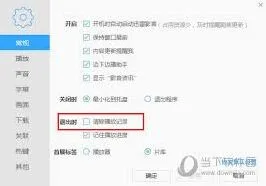
3. 删除单个记录:在播放历史页面中,长按想要删除的视频记录,在弹出的操作提示框中选择“删除”。
4. 删除全部记录:若要删除全部播放记录,点击播放历史页面右上角的“编辑”按钮,此时每条记录前会出现勾选框,全选所有记录后,点击下方的“删除”按钮,最后在确认提示框中点击“删除”即可完成全部删除操作。
《迅雷云盘》:删除文件完全教程
在使用迅雷云盘的过程中,有时我们需要对一些不再需要的文件进行删除操作。下面将详细介绍如何在迅雷云盘中进行文件删除。
首先,打开迅雷云盘应用程序或登录迅雷云盘的官方网站。进入云盘界面后,你会看到自己存储的各类文件和文件夹。

如果你要删除单个文件,只需找到该文件所在的文件夹,点击文件名称右侧的“更多”按钮(通常是一个向下的箭头图标),在弹出的菜单中选择“删除”选项。此时系统会弹出确认删除的提示框,再次确认后,该文件就会被从迅雷云盘中删除。

若要删除多个文件,可以在同一文件夹中,按住ctrl键并依次点击要删除的文件,选中多个文件后,同样点击“更多”按钮,选择“删除”。或者先进入包含这些文件的文件夹,长按鼠标左键拖动选中多个文件,然后松开鼠标,在弹出的右键菜单中选择“删除”。
对于文件夹的删除操作,找到想要删除的文件夹,点击文件夹名称右侧的“更多”按钮,选择“删除”。系统会提示你该操作将删除文件夹及其包含的所有文件,确认后即可完成删除。
另外,在网页版迅雷云盘中,操作方式略有不同。找到要删除的文件或文件夹后,点击其对应的“操作”列中的“删除”图标,然后在弹出的确认框中点击“确定”即可删除。
需要注意的是,删除操作是不可逆的,一旦文件或文件夹被删除将无法恢复。所以在执行删除操作前,请确保你真的不再需要这些数据。
同时,迅雷云盘为了保障用户数据安全,对于一些重要的删除操作可能会有二次确认或提示备份等措施。
通过以上简单的步骤,你就能轻松地在迅雷云盘中进行文件删除操作,合理管理自己云盘中的文件资源,保持云盘空间的整洁和高效利用。无论是删除单个文件、多个文件还是整个文件夹,都能方便快捷地完成,让你的迅雷云盘使用体验更加顺畅。
迅雷云盘本地上传教程分享
在日常使用中,我们常常需要将本地文件上传至迅雷云盘,以便更便捷地存储、管理和访问。那么,迅雷云盘究竟该如何进行本地上传呢?
首先,确保你已在电脑上成功安装并登录了迅雷云盘客户端。打开客户端后,你会看到简洁明了的界面。

在客户端界面中,很容易就能找到上传相关的按钮或选项。一般来说,在主界面的上方或侧边栏会有明显的“上传”标识。点击该标识,即可进入上传文件的操作页面。
选择要上传的文件
进入上传页面后,你需要指定要上传的本地文件。可以通过点击“选择文件”按钮,然后在弹出的文件选择窗口中,找到你想要上传的文件所在位置。你可以单个选择文件,也可以通过按住ctrl键(windows系统)或command键(mac系统)来批量选择多个文件。
开始上传
选好文件后,点击“开始上传”按钮,迅雷云盘就会开始将你选择的文件从本地传输到云端。上传过程中,你可以在客户端界面查看上传进度,了解文件上传的实时情况。

此外,迅雷云盘还支持拖拽上传。你只需将要上传的文件直接拖拽到迅雷云盘客户端的指定区域,即可快速开始上传,这种方式更加便捷高效。
同时,为了提高上传速度,建议你在上传前检查网络连接是否稳定。如果网络状况不佳,可能会导致上传过程缓慢甚至中断。
通过以上简单的步骤,你就能轻松地将本地文件上传至迅雷云盘。无论是工作文档、学习资料还是珍贵的照片视频,都能安全地存储在云端,方便你随时随地访问和使用。让迅雷云盘成为你便捷的个人云存储空间,为你的数据管理带来更多便利。