酷狗音乐定时清理缓存关闭全攻略
《酷狗音乐》是一款生活服务软件,用久了之后缓存堆积是难免的。定时清理缓存虽然听起来不错,但未必适合每个人。今天让小辫来分享下关闭技巧,操作特别容易,新手也能轻松掌握。感兴趣的网友和小编一起看看吧。
在使用酷狗音乐时,不少用户会遇到缓存过多占用空间的情况,而定时清理缓存功能可以帮助我们自动管理缓存,保持手机或电脑空间充足。那么,酷狗音乐如何关闭定时清理缓存呢?
首先,打开酷狗音乐应用程序。进入主界面后,点击界面左上角的三条横线图标,这会弹出一个侧边栏。
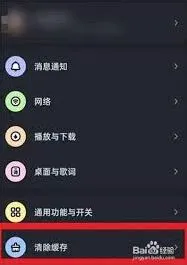
在侧边栏中,找到并点击“设置”选项。进入设置页面后,你会看到众多设置选项。
接着,在设置页面里找到“定时清理缓存”这一选项。它可能会显示当前的定时清理设置情况,比如定时的时间、清理的缓存大小等。
点击“定时清理缓存”选项进入详细设置界面。在这里,你会看到一个开关按钮,将其关闭即可。关闭后,酷狗音乐就不会再按照设定的时间自动清理缓存了。
需要注意的是,关闭定时清理缓存后,你需要手动定期清理缓存,以避免缓存文件过多占用设备存储空间,导致设备运行变慢。手动清理缓存的方法也很简单,一般在酷狗音乐的设置中能找到“清理缓存”的选项,点击即可开始清理。

关闭定时清理缓存虽然能让酷狗音乐不再自动清理,但为了设备的良好运行,还是建议你定期手动检查并清理缓存。这样可以确保酷狗音乐在使用过程中更加流畅,不会因为缓存问题出现卡顿等现象。希望通过以上介绍,能让你对酷狗音乐关闭定时清理缓存有清晰的了解,轻松管理音乐应用的缓存设置,享受更优质的音乐体验。

《酷狗音乐》登录设备数量设置技巧指南
在使用酷狗音乐时,有时我们可能会想了解自己的账号在哪些设备上登录过,或者限制可登录的设备数量。那么,酷狗登录几个设备在哪里设置呢?

点击头像后,会弹出一个侧边栏。在侧边栏中,找到并点击“设置”选项。进入设置页面后,向下滑动屏幕,找到“账号与绑定设置”这一项。
在“账号与绑定设置”中,能看到“登录设备管理”选项。点击“登录设备管理”,这里就会展示出当前已登录该酷狗账号的所有设备信息。你可以清晰地看到设备名称、设备型号以及登录时间等详细内容。
如果想要管理登录设备,比如删除某个已登录的设备,只需点击该设备名称,然后在弹出的操作提示中选择“删除设备”即可。这样,该设备就无法再使用你的酷狗账号登录了。
要是你想限制同时登录的设备数量,也可以在这里进行设置。通常,系统默认允许一定数量的设备同时登录账号。你可以根据自己的需求,调整允许登录的设备数量上限。例如,将其设置为仅允许在常用的几部设备上登录,以增强账号的安全性。
通过以上步骤,你就能轻松找到酷狗登录设备的设置入口,对登录设备进行全面管理,保障自己账号的安全与隐私,让你的酷狗音乐使用体验更加安心、便捷。无论是查看已登录设备,还是限制登录数量,都能在这里轻松搞定,尽情享受酷狗音乐带来的美妙旋律。
《酷狗音乐》年费会员开通完整攻略
在酷狗音乐中,办理年费会员以及开通豪华 vip 连续包年能让用户畅享更多优质音乐服务和专属权益。下面就为大家详细介绍具体的办理流程。
首先,打开酷狗音乐应用程序。进入主界面后,点击界面下方菜单栏中的“我的”选项。
进入“我的”页面后,在页面中找到并点击“会员中心”按钮。
在会员中心页面,能看到各种会员类型。若要办理年费会员,点击“豪华 vip”选项。
进入豪华 vip 详情页面后,会看到多种开通方式,选择“连续包年”选项。
此时,系统会弹出相关的价格及权益说明页面,仔细了解后,点击“立即开通”按钮。

接着,按照系统提示进行支付方式的选择。可以选择常用的支付渠道,如微信支付、支付宝支付等来完成支付操作。
支付成功后,即可成功开通酷狗音乐豪华 vip 连续包年服务。开通后,您将享受诸多特权,比如海量无损音乐畅听、无广告打扰的纯净听歌环境、专属的会员音效让音乐更动听、高清 mv 观看体验等。
在后续的使用过程中,只要您的账户余额充足或支付渠道正常,每年到期时系统会自动为您续订豪华 vip 会员,无需手动操作,持续为您提供优质的音乐服务。
需要注意的是,如果您想取消连续包年服务,可在会员中心的“管理自动续费”中进行操作,避免不必要的费用支出。通过以上简单的步骤,就能轻松办理酷狗音乐年费会员并开通豪华 vip 连续包年服务,尽情享受高品质音乐之旅。
相关推荐
神奇下载网