 神奇下载网
神奇下载网360浏览器word文档整页截屏详细教程
《360浏览器》是一款浏览器软件,帮人处理文档的时候经常被问到一个问题:word文档怎么整页截屏。小编以前也是各种截图软件换着试,效果都不太理想。后来发现360浏览器就有这个功能,用了几次感觉确实比第三方工具省事不少,今天就把具体步骤整理出来分享给大家。感到兴趣的朋友跟着小编一起看看吧。
在日常工作和学习中,我们常常需要截取word文档的一整页内容,以保存资料、分享信息或进行标注等。以下为你介绍几种常见且有效的截屏方法。
使用系统自带截图工具:
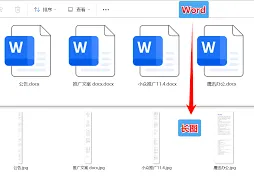
许多操作系统都配备了方便的截图功能。比如在windows系统中,按下windows+shift+s组合键,会出现截图模式选择框,有矩形截图、任意形状截图、窗口截图和全屏幕截图四种模式。选择“矩形截图”,然后拖动鼠标将word文档页面框选,即可截取一整页。若使用的是mac系统,按下command+shift+3组合键可截取整个屏幕,包括word文档所在页面。
借助第三方截图软件:
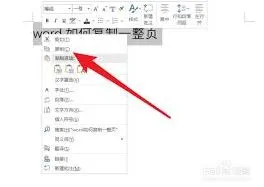
市面上有不少功能强大的截图软件可供选择,如snipaste。下载安装该软件后,打开word文档,按下f1即可自动截取当前屏幕内容,也就是word文档的一整页。snipaste不仅能快速截图,还支持对截图进行标注、添加文字、箭头等编辑操作,方便你对截图内容进行进一步处理。
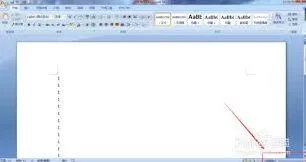
利用办公软件自带功能:
一些办公软件自身也具备截图功能。例如wps文字,在打开word文档后,点击“插入”菜单,找到“屏幕截图”选项。这里不仅可以截取当前窗口,还能进行矩形截图、任意形状截图等操作,轻松截取word文档一整页。而且截图后会自动插入到文档中,方便你后续排版和使用。
通过浏览器截图插件:
如果你是在网页中打开word文档并想要截图,某些浏览器的截图插件也能发挥作用。比如360浏览器的截图扩展,安装后在浏览器界面按下快捷键即可快速截图,能精准截取word文档所在页面。截图后还可对图片进行裁剪、添加注释等操作,满足多样化需求。
总之,无论你使用哪种方法,都能轻松实现word文档一整页的截屏。选择适合自己的方式,高效获取所需的截图内容,为工作和学习提供便利。
Word2010打印预览页边距调整方法详解
在word 2010版本中,调整打印预览时的页边距是一个相对直观且重要的操作,尤其是在准备打印文档前进行最终布局调整时。以下是详细步骤,帮助您在word 2010的打印预览模式下轻松调整页边距。
首先,打开您希望调整的word文档。确保文档内容已经编辑完成,因为调整页边距后,文档的布局可能会发生变化,特别是靠近边距的文字或图形。
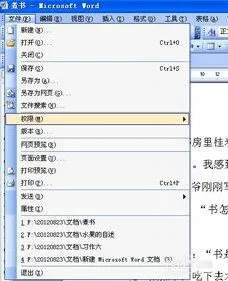
接着,进入打印预览模式。在word窗口的左上角,点击“文件”选项卡。从弹出的菜单中,选择“打印”。此时,您将看到文档的打印预览界面,该界面能够清晰地展示文档在实际打印时的布局效果,包括页边距、页眉页脚、以及文档内容等。
在打印预览界面中,找到并点击右上角的“页面设置”按钮。这通常会打开一个名为“页面设置”的对话框,该对话框包含了多个与页面布局相关的选项。
在“页面设置”对话框中,点击“页边距”标签页。这里,您可以看到顶部、底部、左侧和右侧的页边距设置框。您可以直接在这些框中输入您希望的页边距数值,或者使用上下箭头进行调整。word还提供了几个预设的页边距选项,如“窄”、“适中”、“宽”等,供您快速选择。这些预设选项可以帮助您快速达到常见的页面布局需求。
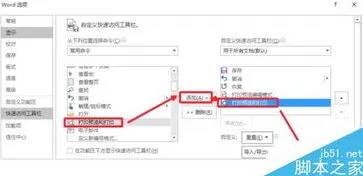
完成页边距的调整后,点击页面设置对话框中的“确定”按钮。此时,您将返回到打印预览界面,并看到调整后的页边距效果。请仔细检查调整后的页面布局,确保文档内容的完整性和美观性。如果页边距调整得当,文档内容应该看起来既不过于拥挤也不过于空旷。
如果对调整后的页边距满意,您可以继续进行其他打印设置,如选择打印机、设置打印份数等。如果不满意,可以重复上述步骤再次调整页边距,直到达到理想的布局效果。
在调整页边距时,请注意保持合理的边距大小。过大的页边距可能导致页面利用率低下,浪费纸张;而过小的页边距则可能使内容显得拥挤,影响阅读体验。合理的页边距应根据文档类型和个人偏好来定。例如,正式报告或论文可能需要较大的页边距以符合学术标准;而个人笔记或日记则可以根据个人喜好适当缩小页边距。
通过以上步骤,您就可以在word 2010版本中轻松地在打印预览模式下调整页边距了。希望这篇文章能够帮助您更好地掌握这一技能,提升文档打印的布局效果。
相关推荐