 神奇下载网
神奇下载网vivo手机如何更改经典桌面布局
《vivo手机》是一款手机操作系统,系统自带的桌面样式不满意怎么办?换个经典模式或许是个好选择。vivo手机的经典桌面界面简洁,用起来很顺手。小编今天就经典桌面的切换方法详细讲解,步骤清晰讲解透彻,新手也能轻松学会。感兴趣的网友与小编继续往下看吧!
在使用vivo手机的过程中,你可能会对默认的手机界面感到有些不习惯,想要尝试一下更为简洁的经典桌面模式。幸运的是,vivo手机提供了这样的功能,让用户可以根据自己的喜好来调整手机的桌面布局。下面将详细介绍如何在vivo手机上切换到经典桌面。
在开始之前,请确保你的vivo手机已经更新到了最新的系统版本。这样可以保证你可以使用最新的功能和最稳定的性能。同时,为了防止误操作导致数据丢失或手机设置混乱,在进行任何更改之前,建议先备份重要数据。
步骤一:进入设置菜单
首先,你需要解锁手机并进入主屏幕。然后,找到并点击“设置”图标,进入手机的设置菜单。在这里,你可以查看和管理手机的各种设置选项。
步骤二:寻找桌面设置选项
在设置菜单中,向下滑动查找与桌面相关的设置项。这可能被标记为“桌面”、“屏幕布局”或类似的名称。如果你无法直接找到这个选项,可以尝试使用搜索框来快速定位。
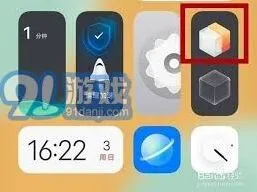
步骤三:启用经典桌面模式
步骤四:调整细节(可选)
根据个人偏好,你还可以进一步调整经典桌面的细节设置,比如改变图标大小、调整文件夹数量等。这些选项通常可以在同一个设置页面内找到。
注意事项
虽然经典桌面模式可以提供更简洁直观的操作体验,但它也可能缺少一些新式桌面特有的功能。因此,在切换前,请考虑清楚自己的需求,并做好心理准备。如果日后觉得不满意,也可以随时返回设置菜单关闭经典桌面模式,恢复到原来的界面风格。
笔记小窗口功能设置操作指南详解
小米手机的小窗口模式是一种方便的功能,可以让用户在使用其他应用时,同时以一个小窗口的形式运行另一个应用。这种模式特别适用于需要同时查看或操作多个应用的场景,比如边看视频边聊天,或者边浏览网页边做笔记等。以下是关于如何在小米手机上设置和使用小窗口模式的详细步骤。
1. 首先,确保您的小米手机系统版本支持小窗口模式。一般来说,较新的miui版本都内置了这个功能。您可以在“设置”中检查系统更新,以确保您的手机系统是最新的。
2. 打开您想要启用小窗口模式的应用程序。不是所有的应用程序都支持小窗口模式,通常社交媒体应用、视频播放器和浏览器等较为常用的应用程序会支持该功能。
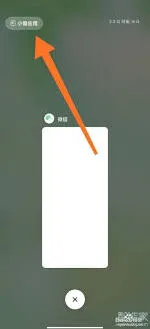
3. 在您想要启动小窗口的应用内,找到并点击应用内的多任务按钮(通常是一个正方形的图标,位于屏幕底部),然后从弹出的菜单中选择“添加到小窗口”或类似选项。如果您没有看到这样的选项,可能是因为该应用不支持小窗口模式。
4. 为了更便捷地访问小窗口模式,您可以将常用的应用程序添加到快速启动栏。在手机的设置中找到“全面屏手势”或“小窗口设置”,然后按照提示操作,将想要添加的应用拖放到指定位置。
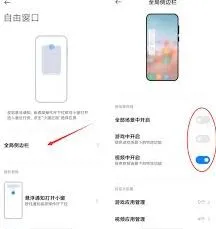
5. 使用小窗口时,可以通过滑动边缘来调整窗口大小,或者通过拖动窗口将其移动到屏幕的任何位置。要关闭小窗口,只需在窗口内部向上滑动,或在屏幕上找到相应的关闭按钮。
6. 如果您希望对所有支持小窗口的应用程序进行全局设置,可以进入“设置”>“更多设置”>“小窗口设置”。在这里,您可以调整默认开启小窗口的方式、管理已添加的小窗口应用列表,以及自定义小窗口的行为。
通过上述步骤,您可以轻松地在小米手机上启用和使用小窗口模式,从而提高您的使用效率和体验。如果在操作过程中遇到任何问题,建议查阅手机的官方帮助文档或联系客服获取进一步的支持。
相关推荐