 神奇下载网
蜂鸟众包电动车审核图片拍摄避坑指南
《蜂鸟众包》是一款生活服务软件,电动车审核图片拍摄是门技术活,不是随便拍一张就能过的。小编在社区里看到太多人问这个问题,索性今天就系统地讲一讲。从光线到角度,从全景到特写,每个细节都不落下。感兴趣的小伙伴和小编一起来看一下吧。
在蜂鸟众包平台上,电动车审核图片的拍摄至关重要,它关乎着你能否顺利开展配送工作。那么,究竟该怎么拍呢?
整体外观清晰展示
首先,要拍摄电动车的整体外观。确保车身干净整洁,无明显污渍、划痕。从多个角度拍摄,包括正前方、正后方、左侧面、右侧面,让审核人员能全面了解车辆的外观状况。拍摄时要注意光线充足,避免阴影影响车辆细节的呈现,保证图片清晰、色彩真实。
车辆标识特写
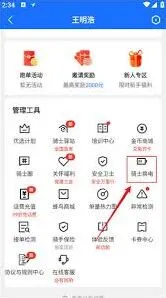
电动车上的各类标识也不能忽视。比如车辆的品牌标识、型号标识等,要用特写镜头拍摄,使标识清晰可辨。这样审核人员能够准确确认车辆的基本信息是否与平台要求相符。
电池及电量显示
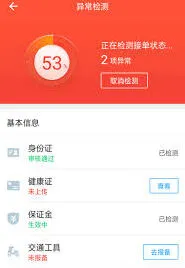
电池是电动车的关键部分。拍摄电池时,要展示电池的安装位置,确保电池外观无损坏、鼓包等异常情况。同时,拍摄电量显示部分,清晰呈现当前电量情况,以证明车辆电量充足,能够满足配送工作的需求。
车辆牌照清晰呈现
若电动车有牌照,一定要清晰拍摄牌照全貌。牌照上的数字、字母要清晰可识,避免模糊不清影响审核。拍摄角度要正,让牌照完整地呈现在图片中。
车架号拍摄
车架号是车辆的重要识别信息。找到车架号所在位置,将其擦拭干净后,用特写拍摄车架号,确保审核人员能够准确读取车架号信息。
总之,拍摄蜂鸟众包电动车审核图片时,要做到全面、清晰、准确。每一张图片都要能为审核提供充分且有效的信息,这样才能顺利通过审核,让你的电动车尽快投入到配送工作中,开启高效赚钱之旅。
蜂鸟众包常驻区域设置操作指南
在蜂鸟众包平台上,更改常驻区域是不少骑手关注的问题。了解如何修改常驻区域,能让骑手更灵活地选择接单范围,提升工作效率和收益。
首先,打开蜂鸟众包app。进入主界面后,点击屏幕左上角的个人头像图标。这一步是进入个人设置页面的关键入口。

进入个人设置页面后,找到“常驻配送区域”选项。它一般在页面中较为显眼的位置,仔细查找就能发现。

点击“常驻配送区域”后,会弹出当前设置的常驻区域地图。这里显示了你当前设定的接单范围。
若要更改常驻区域,点击地图上你想要设置为常驻区域的位置。可以通过放大地图、拖动地图等操作,精准定位到你心仪的区域。

选择好新的常驻区域后,点击“确定”按钮。此时,系统会提示你更改常驻区域可能会影响后续的订单分配等情况,确认无误后再次点击“确定”即可完成更改。
需要注意的是,更改常驻区域并非毫无限制。平台会根据一定规则进行审核,比如该区域是否有足够的订单需求等。如果审核通过,常驻区域就成功更改了。
更改常驻区域有诸多好处。比如,如果你对某个特定区域比较熟悉,订单量也相对稳定,将其设为常驻区域,就能更高效地完成配送任务,减少在路上花费的时间,增加接单数量,从而提高收入。
而且,根据不同时间段、不同区域的订单热度,灵活调整常驻区域,能让你始终处于订单丰富的区域,充分利用自己的时间和精力,实现收益最大化。
总之,掌握蜂鸟众包更改常驻区域的方法,能让骑手更好地适应平台规则,合理规划工作范围,在蜂鸟众包的工作中更加得心应手,收获更多的订单和收益,开启更优质的配送工作体验。
《大众点评》个人主页背景设置步骤详解
在大众点评上拥有一个独特且个性化的个人主页背景,能让你在众多用户中脱颖而出。以下为你详细介绍设置个人主页背景的方法。
一、准备合适的图片
首先,你需要准备一张符合自己喜好且尺寸合适的图片。大众点评对个人主页背景图片的要求一般是分辨率较高,能清晰展示画面细节,且长宽比例适配页面布局。可以从自己拍摄的美照、喜欢的风景图、具有个性风格的艺术作品等中挑选。
二、进入个人主页设置界面
三、设置个人主页背景
四、调整与预览

上传成功后,你可以对背景图片进行一些调整。比如,根据图片的内容和整体风格,微调图片的显示位置,使其达到最佳视觉效果。同时,还可以进行预览,在不同的手机屏幕尺寸下查看个人主页背景的实际显示情况,确保在各种设备上都能呈现出理想的效果。
五、保存设置

当你完成图片的选取和调整后,点击页面下方的“保存”按钮,你的个人主页背景设置就大功告成啦。之后,当其他用户访问你的大众点评个人主页时,就能看到你精心设置的独特背景。
通过以上简单的步骤,你就能轻松为自己的大众点评个人主页换上心仪的背景,展示个性魅力,吸引更多关注。快来动手设置吧,让你的大众点评主页别具一格!