神奇下载网
神奇下载网剪映卡点音乐资源寻找技巧
《剪映》是一款视频剪辑软件,想要制作出专业感的卡点视频,选择对的卡点音乐至关重要。小编通过一段时间的使用和摸索,总结出剪映在卡点音乐方面的丰富资源,今天就把这些发现全部分享出来,让大家都能快速找到合适的卡点音乐。感到兴趣的小伙伴跟着小编继续往下看吧。
在使用剪映制作视频时,合适的卡点音乐能让视频瞬间增色不少。那么,剪映卡点音乐在哪里找呢?
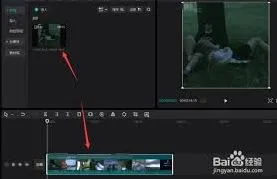
打开剪映软件,进入创作界面后,点击“音频”选项。在这里,能找到丰富多样的音乐资源。
剪映拥有海量的自带音乐库,其中就包含了许多适合做卡点的音乐。在音乐库中,你可以通过分类浏览,比如流行、电子、古风等,快速定位到自己喜欢的音乐风格。还可以利用搜索功能,输入“卡点”等关键词,就能精准找到一系列专门为卡点设计的音乐。这些音乐节奏鲜明,旋律动感,能轻松营造出酷炫的视频效果。
二、抖音热门音乐
剪映与抖音有着紧密的联系,抖音上的热门音乐也能在剪映中使用。点击“抖音收藏”,这里面收录了抖音上的热门音乐。这些音乐往往具有较高的关注度和话题性,选择它们作为卡点音乐,能让你的视频更容易吸引观众。通过抖音收藏,能及时跟上潮流,让你的作品充满时尚感。
三、音效库中的节奏音效
除了常规音乐,剪映的音效库中也有不少适合卡点的节奏音效。比如鼓点、节拍器等音效,你可以根据视频内容和节奏需求,将这些音效与音乐巧妙搭配,增强卡点效果。这些节奏音效可以起到辅助作用,让音乐的节奏感更加突出,使视频的卡点更加精准和富有冲击力。
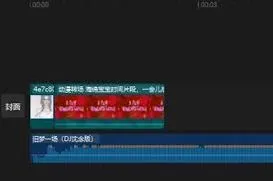
在寻找剪映卡点音乐时,无论是自带音乐库、抖音热门音乐还是音效库中的节奏音效,都能为你的视频创作提供丰富的选择。通过不断尝试和探索,找到最适合视频风格和主题的卡点音乐,就能制作出令人眼前一亮的精彩视频。
剪映如何为视频添加文字?操作指南
在剪映小视频制作软件中,为视频添加文字是一个既实用又常见的操作。无论是想为视频添加、说明文字,还是想要加入一些有趣的弹幕效果,剪映都能轻松实现。下面,我们就来详细讲解一下如何在剪映中添加文字。
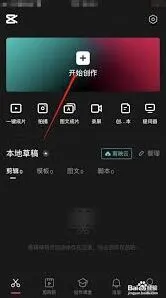
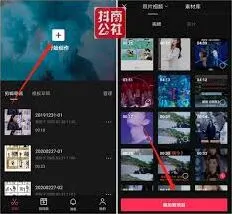
首先,打开剪映app,进入主页面后点击“开始创作”。接着,从素材库中选择你想要编辑的视频,点击“添加”将其导入到时间线上。此时,你会看到视频已经出现在剪辑界面中。
接下来,移动时间线上的白色播放指示器到你想要添加文字的位置。然后,在页面底部找到并点击“文本”选项。此时,会出现多个文本相关的选项,其中“新建文本”是我们最常用的一个。点击“新建文本”,页面会弹出一个文本框。
在文本框中,你可以直接输入你想要添加的文字内容。输入完成后,点击文本框旁边的勾号图标,文字就会被添加到视频中指定位置。此时,你可以通过拖动文本框来调整文字的位置,或者通过文本框周围的调整点来改变文字的大小。
此外,剪映还提供了丰富的文字样式和效果供你选择。在文本框被选中的状态下,点击页面下方的“样式”选项,你可以看到字体、字号、颜色、对齐方式等多种设置。你可以根据自己的需求来调整这些设置,让文字更加符合视频的整体风格。
如果你想要让文字在视频中显示一段时间而不是瞬间消失,那么你可以通过拖动文本框左右两侧的边缘来调整文字的显示时长。同样地,你也可以通过复制文本框来添加多个相同的文字段落,并分别调整它们的位置和时长,以实现更加复杂的文字效果。
除了手动输入文字外,剪映还支持通过语音识别来自动添加字幕。如果你有一段带有语音的视频,想要将其中的语音内容转换成文字并添加到视频中,那么你可以点击“文字”选项下的“识别字幕”功能。剪映会自动识别视频中的语音内容,并将其转换成文字字幕。当然,你也可以对识别出来的字幕进行进一步的编辑和调整。
另外值得一提的是,剪映还支持通过录音来快速生成字幕。这对于那些需要添加大量文字但又不想手动输入的用户来说非常有用。你可以先准备好文案,然后在剪映中通过录音功能将其录制下来。录制完成后,剪映会自动将录音内容转换成文字字幕。这样,你就可以轻松地为视频添加大量文字而无需手动输入了。
总的来说,在剪映中添加文字是一个非常简单且实用的操作。无论你是想要为视频添加、说明文字还是字幕效果,都可以通过剪映轻松实现。希望这篇文章能够帮助你更好地掌握在剪映中添加文字的技巧和方法!
剪映统一文字大小位置方法技巧
在使用剪映进行视频创作时,常常会遇到需要添加多个文字且希望它们大小和位置统一的情况。以下为您详细介绍操作方法。
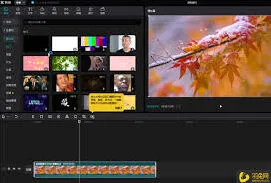
首先,打开剪映软件并导入您需要编辑的视频素材。接着,点击界面中的“文字”选项,选择您想要添加文字的视频片段,然后点击“新建文本”,输入您需要的文字内容。
添加完一段文字后,选中该文字图层。在界面上方的编辑工具栏中,找到字体大小的设置选项。您可以手动输入想要的字号数值,或者通过拖动滑块来调整大小。调整好一段文字的大小后,复制这段文字。方法是长按该文字图层,在弹出的菜单中选择“复制”。然后将复制后的文字粘贴到其他需要相同大小文字的位置,粘贴后的文字会自动保持与原文字相同的大小。
统一文字位置
对于文字位置的统一,同样先选中已调整好位置的文字图层。您可以通过拖动文字边框来精确调整其在视频画面中的位置,比如上下左右的对齐方式等。确定好位置后,按照复制文字大小的方法,复制该文字图层。粘贴到其他位置后,新粘贴的文字会处于与原文字相同的位置。
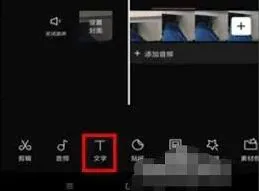
另外,如果您有多段文字需要同时统一大小和位置,还可以利用剪映的“批量操作”功能。先将所有涉及的文字图层依次选中(可通过长按第一个文字图层,然后按住 shift 键点击最后一个文字图层来实现多选)。选中后,对其中任意一个文字图层进行大小或位置的调整,其他被选中的文字图层会同步更新,从而快速实现多段文字大小和位置的统一。通过这些方法,您就能轻松在剪映中让添加的文字大小和位置保持一致,使视频画面更加美观、专业。
相关推荐