 神奇下载网
神奇下载网《快手》图片集制作技巧方法
《快手》是一款短视频分享平台,图片集能让平淡的图片变得生动起来。快手平台上不缺有趣的创作者,他们的内容形式也多种多样,有拍段子的,有做特效的,也有做图片集的。小编觉得图片集这种形式很有意思,给静态图片配上音乐和转场,效果不比视频差多少。下面就来看看具体的制作步骤。感兴趣的朋友和小编一同了解吧。
在快手上制作图片集,能轻松记录生活点滴、分享美好瞬间,还能吸引众多关注。下面就来详细介绍一下快手制作图片集的方法。
准备图片
首先,挑选出你想要制作成图片集的一系列图片。这些图片最好有一个主题,比如旅行照片、家庭聚会照片或者宠物成长照片等,这样能让图片集更具连贯性和吸引力。确保图片的质量较高,尺寸大小适中,以保证在快手上展示效果最佳。
打开快手并选择创作
打开快手应用程序,点击界面右上角的“拍摄”按钮。在拍摄页面下方的功能栏中,找到并点击“相册”图标。
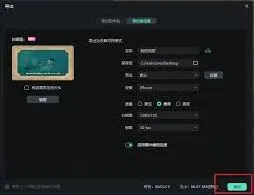
选择图片并编辑
进入相册后,勾选你准备好的所有图片。此时,你可以对图片进行一些简单的编辑。比如调整图片的顺序,长按图片并拖动到合适位置;还能添加一些滤镜效果,让图片看起来更有氛围,点击“滤镜”选项,选择喜欢的滤镜应用到图片上。另外,也可以给图片添加文字说明,点击“文字”按钮,在图片上输入相应的文字,介绍图片内容或分享心情。
添加音乐与特效
为了让图片集更加生动有趣,添加合适的音乐是个不错的选择。点击“音乐”按钮,在海量的音乐库中挑选一首与图片主题相符的背景音乐。同时,快手还提供了丰富的特效,如转场特效等。点击“特效”选项,选择合适的转场特效添加到图片之间,使图片切换更加自然流畅。
预览与发布
QQ炫舞手游Change技巧分享
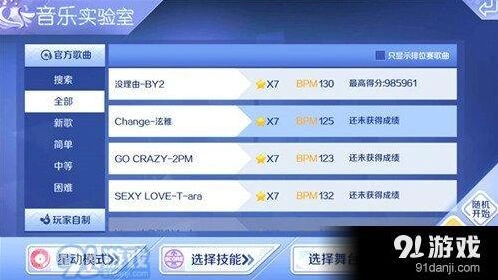
这首歌的难度比较高,尤其是歌曲中包含的大量长按滑动音符,不仅音符完美节奏点不容易掌握,同时还非常容易出现MISS的情况。技能选择上,首次挑战情况下推荐优先选择得分提高,这样可以帮我们稳定歌曲的最终得分。
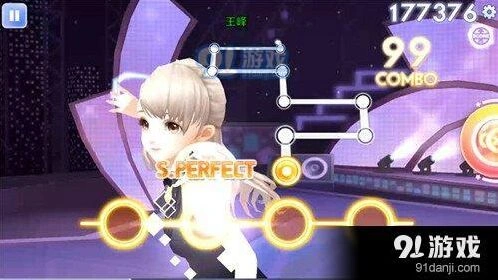
《Change》歌曲的开头部分就会出现长按滑动音符,并且这个长按滑动音符的节奏变化很快,较多的节奏点横滑非常容易出现MISS。在星动模式7星难度歌曲中《Change》可以算是难度较高的一首,尤其是对长按滑动音符掌握不好的玩家来说,挑战起来会非常困难。图上图,这里的长按滑动音符,从右到左会跨越3个按键位置,按键操作上需要注意手指的横滑幅度。
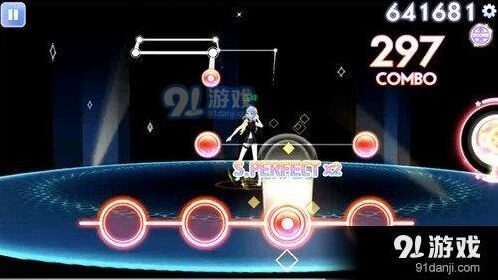
《Change》歌曲进入Show Time之后可以开启爆气,这里的长按滑动音符较长,同时难度也会降低一些,可以让玩家最大化得分,另外Show Time后音符会有短暂停歇,这时按爆气不容易出现MISS。
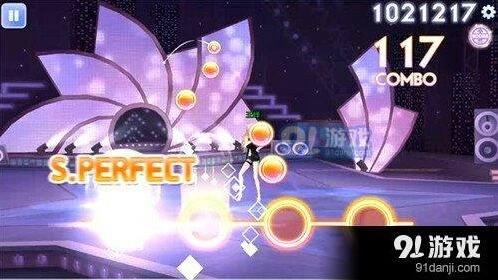
最后,《Change》歌曲结尾部分的音符会有变化,其中会出现密集的各类型音符,并且还会出现一些变轨音符穿插其中。如上如,这里的变轨音符数量较多,除了普通音符之外还有长按音符。操作上玩家需要预判音符落点位置,从而可以提高音符的正确率,提升自己的歌曲挑战得分。