 神奇下载网
神奇下载网《迅雷》私人空间打开详细教程
《迅雷》是一款在手机上使用很方便的软件,功能方面一直在进步。最近注意到它有个私人空间功能挺不错的,可以把重要的文件单独存放。今天小编就给大家演示一下怎么打开这个私人空间,步骤已经简化好了。感兴趣的朋友们跟着小编一同来下文看看吧!
首先,确保你已经在手机上安装了最新版本的手机迅雷应用。打开手机迅雷应用后,在主界面下方的菜单栏中,找到“我的”选项并点击。

进入“我的”页面后,向下滑动屏幕,找到“设置”选项。点击“设置”,进入设置页面。

在设置页面中,继续向下查找,你会看到“私人空间”选项。点击“私人空间”,这时候如果是首次使用私人空间,系统会提示你进行初始化设置,比如设置私人空间的访问密码等。按照提示完成设置后,你就可以进入私人空间了。

还有一种比较快捷的方式来打开私人空间。当你打开手机迅雷应用后,在主界面上方的搜索框中输入“私人空间”,然后在搜索结果中点击“私人空间”选项,即可快速进入。
进入私人空间后,你可以看到里面有一个独立的文件管理区域。在这里,你可以自由地添加、删除、移动文件。你可以将手机中一些私密的照片、视频、文档等移动到私人空间中进行存放,这样就不用担心被他人轻易访问了。
要注意的是,私人空间的安全性依赖于你设置的密码等保护措施。一定要妥善保管好私人空间的访问密码,避免他人未经授权访问。同时,如果你忘记了私人空间的密码,可以通过手机迅雷的找回密码功能,按照提示操作来重置密码。
手机迅雷的私人空间为用户提供了一个安全私密的文件存储区域,方便用户管理和保护自己的重要文件。通过上述简单的步骤,就能轻松打开手机迅雷的私人空间,享受其带来的便捷与安全。希望大家都能充分利用好这个功能,让自己的手机文件管理更加有序和安全。
王者荣耀AI托管功能全面攻略
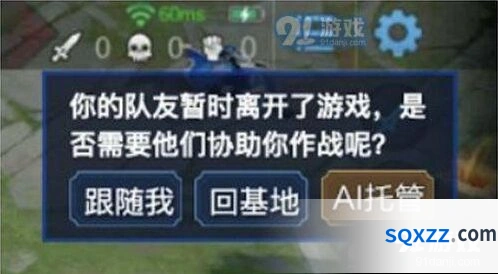
王者荣耀AI托管功能怎么用
将掉线队友交给AI操控,可以自主作战带线,类似于实战模拟中的电脑,跟普通玩家的水平接近,但配合程度要差一些。
新增AI托管
更新后,遇到队友挂机的情况时,将新增AI托管的功能。召唤师们在遭遇挂机后,将拥有更多的选择~
当然,AI在设计上是不能够主导比赛,获得非常好的个人战绩和表现的。对战胜负的决定权始终还是在召唤师们的手中。不要挂机,与队友一同获取对局的胜利,这才是团队的荣耀!
希望体验服的召唤师们能够多多提出宝贵的建议,我们将持续迭代托管AI的体验。
第五人格大厅系统详细攻略
在第五人格这款备受欢迎的手机游戏中,大厅不仅是玩家集结的场所,也是进行各种活动和社交互动的重要空间。对于初入游戏的新手玩家来说,了解如何进入大厅是开始这段冒险旅程的第一步。下面,我们就来详细讲解一下如何进入第五人格的大厅。
首先,玩家需要启动第五人格游戏,并按照页面提示点击屏幕进入游戏主界面。在这个界面中,玩家可以看到各种图标和按钮,其中与进入大厅相关的主要是“归宿大厅”按钮(在某些版本中可能是“幻象大厅”或类似的名称)。这个按钮通常位于游戏主界面的显眼位置,如右上角或中央区域。
如果玩家在游戏主界面上找到了“归宿大厅”按钮,那么只需直接点击它,即可顺利进入大厅。然而,对于某些新手玩家来说,他们可能会发现这个按钮在初始阶段并未解锁。这通常是因为玩家需要完成一定的新手任务,或者提升自己的等级,才能解锁归宿大厅的入口。因此,如果玩家在游戏主界面上找不到“归宿大厅”按钮,可以尝试完成更多的任务,提升自己的等级,然后再回来查看。
另外,加入一个公会也是进入大厅的一种途径。在第五人格中,公会是一个玩家可以与其他玩家交流和互动的平台。一旦玩家加入了公会,他们就可以通过公会大厅进入归宿大厅,与其他公会成员一起享受游戏的乐趣。
值得注意的是,在某些版本中,第五人格的大厅可能被称为“幻象大厅”或类似的名称。这个大厅不仅是玩家购买角色、皮肤和装饰物品的地方,也是进行回声充值和兑换珍宝等交易的重要场所。如果玩家在游戏中找到了“幻象大厅”的入口,那么他们也可以通过这个入口进入大厅,并进行相关的购物和交易活动。

除了以上提到的途径外,玩家还可以通过完成特定的任务或活动来解锁和进入大厅。例如,完成1-19任务且单阵营人格等级达到100级的玩家可以解锁归宿大厅的入口。此外,玩家还可以通过消耗线索值或回声来购买不同品质的大厅,并根据自己的喜好进行装修和布置。
一旦进入大厅,玩家就可以在这里与其他玩家进行交流和互动。大厅内提供了聊天功能,玩家可以与其他玩家分享游戏心得、交流战术策略,甚至组成战队一起参加排位赛等活动。此外,大厅内还展示了玩家的个人信息和成就,让其他玩家可以更好地了解你的实力和风采。
总的来说,进入第五人格的大厅并不复杂,只需按照上述步骤进行操作即可。对于新手玩家来说,了解如何进入大厅是开始这段冒险旅程的重要一步。希望这篇文章能够帮助到那些对如何进入大厅感到困惑的玩家,让他们在第五人格的世界中畅享游戏的乐趣。