 神奇下载网
《钉钉》考勤打卡排班设置方法

1、打开手机钉钉,选择工作,点击考勤打卡进入。

2、进入后是管理员的考勤打卡页面,我们点击右下角的设置。进入我们的设置界面。进行考勤打卡设置

3、之后我们选择新增考勤组,进行设置规则,我们可以设置我们的考勤名称和我们的参与部门和我们的考勤负责人。

4、之后我们就可以设置规则,包括我们的考勤时间,考勤日期和考勤的方式,可以选择练习wifi或者是地图定位两种方式定位都是可以的。
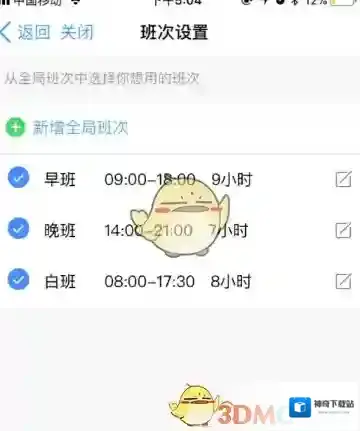
5、之后我们保存考勤组,就可以进行排班。如果是有固定排班的我们就选择固定排班如果不排班那么员工就是自己选择班次。

6、最后设置排班后我们的考勤就设置清楚了,这样我们就可以开始考勤了,是不是非常方便。我们还可以设置极速考勤和笑脸考勤。


本文内容来源于互联网,如有侵权请联系删除。
钉钉自动打卡怎么开启-钉钉自动打卡开启方法
钉钉自动打卡
1、首先,点击工作台。

钉钉工作台
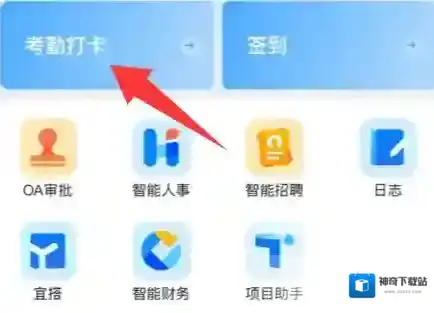
2、在工作台中找到考勤打卡选项。
钉钉怎么开启
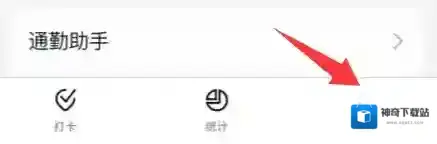
3、然后点击设置。
钉钉考勤打卡
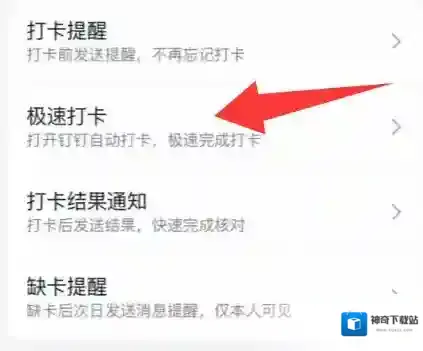
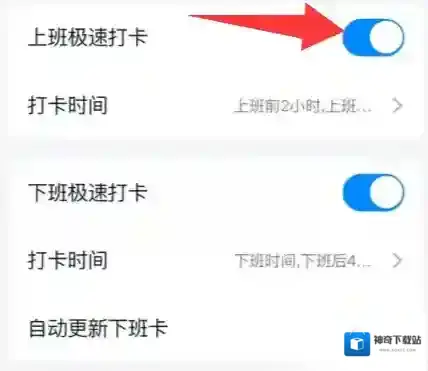
4、在设置中找到极速打卡。
钉钉打卡
5、最后勾选上班极速打卡便可。
《钉钉》一个人加入多个部门方法
1、管理员进入钉钉网页管理后台,打开通讯录

2、找到要设置的人员,点击右边展开当前人员的详情信息。
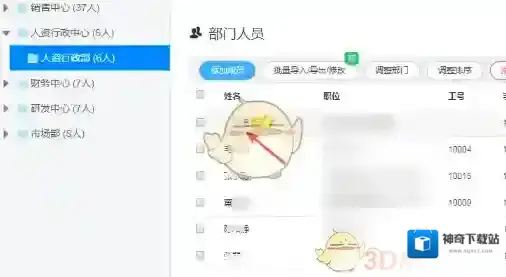
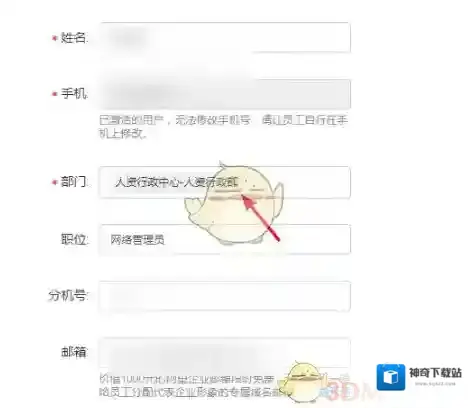
3、点击“部门”框,打开部门设置窗口。
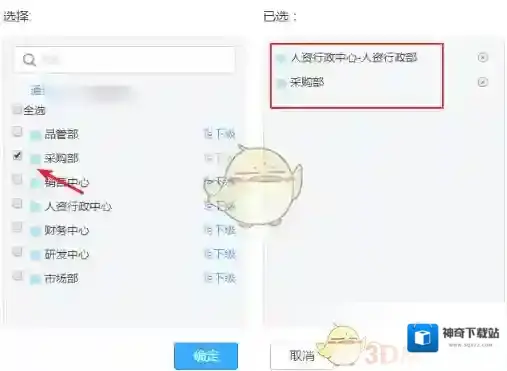
4、把要兼职的部门勾选上,这样这个人员就会同时出现在这个几个部门中,有点类似克隆。
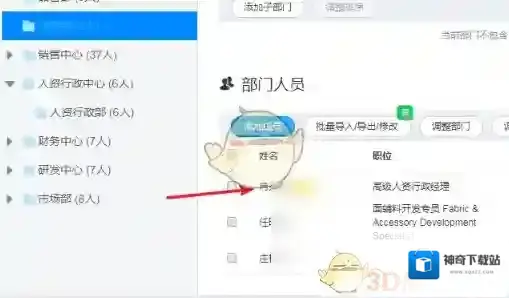
5、进入各个部门查看,刚才设置的人员信息已经在部门中了。
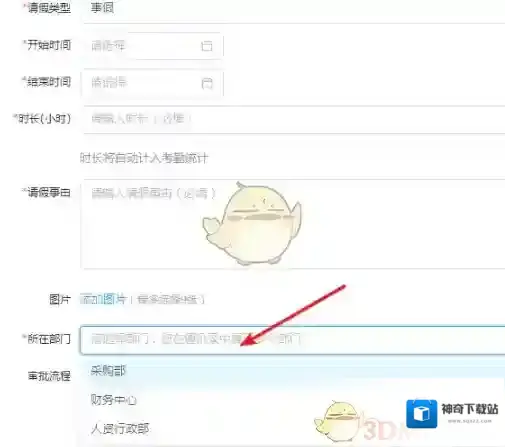
6、这时再去操作审核之类的流程时就会要求选择部门,这样同一个人就可以对多个部门的事务进行处理了。
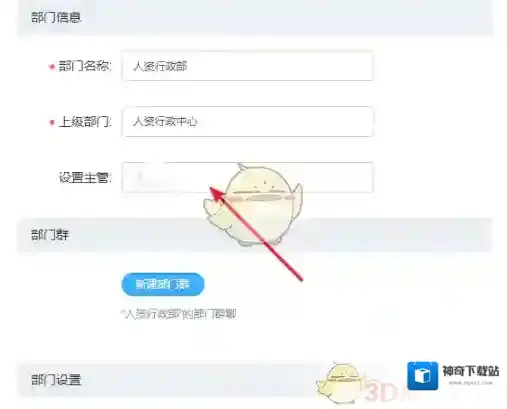
7、作为审批人员时只要都设置成主管就可以了。
本文内容来源于互联网,如有侵权请联系删除。