神奇下载网
神奇下载网《微信》启动界面图片修改教程
1、首先找好你自己喜欢的图片;
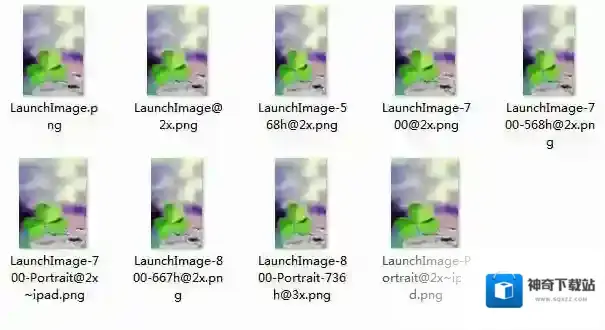
2、用美图秀秀修改名字和分辨率;
LaunchImage.png 640*960
LaunchImage@2x.png 640*960
LaunchImage-568h@2x.png 640*1138
LaunchImage-700@2x.png 640*961
LaunchImage-700-568h@2x.png 639*1136
LaunchImage-700-Portrait@2x~iPad.png 1536*2048
LaunchImage-800-667h@2x.png 750*1334
LaunchImage-800-Portrait-736h@3x.png 1242*2208
LaunchImage-Portrait@2x~ipad.png 1536*2048
按照上面来改名字和分辨率并保存图片,文件格式都是.png
微信修改
3、用PP或其它文件管理软件打开/var/mobile/Containers/Bundle/Application/F51EF3d1-27E1-43C5-A508-E2D7037E7623/WeChat.app
(注意内窜数字每个人可能不一样,可以自己在Application路径找到微信);
4、导入修改好的文件,直接替换。
然后重启手机后就可以看到了,其实也可以修改成自己喜欢的图标,改成一样的名字替换
王者荣耀微信游戏6周年活动开启攻略
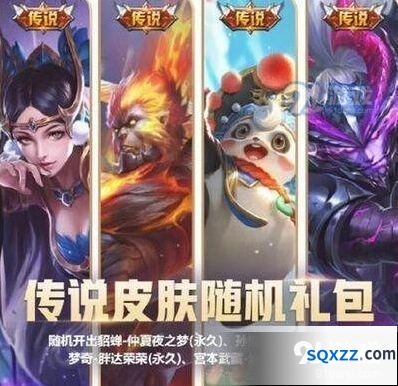
王者荣耀微信游戏6周年送皮肤活动怎么进
打开微信,然后在搜索栏输入“微信游戏6周年”,然后就会出现小程序了。
注:应该在今天晚些时候也会在王者荣耀官网出现活动公告。
活动参与方法:
1、马上扫礼物,比如桌子、手机、电脑、杯子、风扇等等,只要你想得到的都可以扫
2、每次扫完之后都会有相对应的奖励。而扫到拼图之后,如果集满4张,那就可以开启更多的奖励了。
3、拼图成功之后,我们可以召唤出王者荣耀的礼物包含了永久的英雄和皮肤。其中电玩小子100个,传说皮肤15万个,稀有皮肤25万个,高级皮肤60万个,经典皮肤70万个。
好啦,
微信锁定功能如何解开

如果是通过微信自带的锁定功能进行锁定的,解锁方式相对简单。一般在手机后台找到微信应用程序,向上滑动该应用程序的卡片,然后点击“解锁”按钮,即可解除锁定。这种方式适用于大多数手机系统,操作较为便捷。

若忘记了微信锁定密码,且你之前开启了通过手机号重置密码的功能,可以尝试通过手机号来重置密码解锁。进入微信登录界面,点击“忘记密码”选项,选择通过手机号重置。按照系统提示输入绑定的手机号,然后接收验证码,输入验证码后设置新的解锁密码,即可重新解锁微信锁定功能。
另外,若微信锁定是因为长时间未操作自动锁定,当你再次打开微信时,只需输入正确的解锁密码(如果设置了)或进行身份验证(如指纹识别、面部识别等,前提是手机支持且已开启相关功能),即可解锁。
在解锁微信锁定功能时,要确保是你本人在操作,避免因他人误操作或恶意尝试解锁而导致隐私泄露。同时,妥善保管好解锁密码等重要信息,以保障微信账户的安全和隐私。如果在解锁过程中遇到问题,比如无法接收验证码等,可以联系微信客服寻求帮助,他们会根据具体情况提供相应的解决方案,帮助你顺利解锁微信锁定功能,让你能够正常使用微信进行沟通交流和各种操作。