 神奇下载网
神舟战神Z6
神舟战神Z6-KP5D1 是一款15.6英寸高清屏笔记本电脑,该型号笔记本搭载全新第7代英特尔i5-7300HQ处理器,所以按常理来说是无法安装win7系统的!不过今天winwin7小编在本文中将大家分享下神舟战神Z6-KP5D1安装win7旗舰版系统的详细操作方法,有需要的用户一起看一下吧!神舟战神Z6-KP5D1 安装win7旗舰版图文教程步骤一:1、首先我们准备一个≥8的U盘,制作一个U盘启动盘,制作U盘启动的方法可参考:PE U盘启动盘制作方法2、下载winwin7推荐的集成 USB3.0的 Win7 64位旗舰版系统镜像:WIN7 64位旗舰版系统(完美兼容usb3.0),然后将下载好的win7系统解压出来,将里面的.gho格式文件复制到制作好U盘启动盘的U盘中;3、备份好原有系统硬盘中的重要数据。(因为GPT分区转化MBR分区时数据会丢失)神舟战神Z6-KP5D1 安装win7旗舰版图文教程步骤二:1、重启笔记本按F2进入BIOS设置,在Security下把Secure Boot Control设置为Disabled,如图:
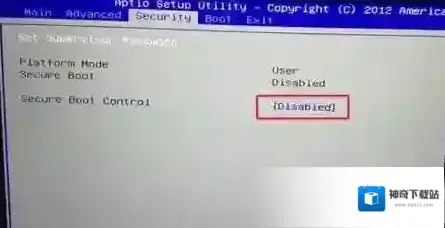
2、转到Boot界面,选择UEFI Setting回车,如图:
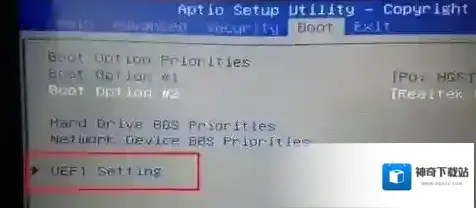
3、选择UEFI Boot回车设置成Disabled,如果有CSM,设置为Enabled,然后按F10保存设置,如图:
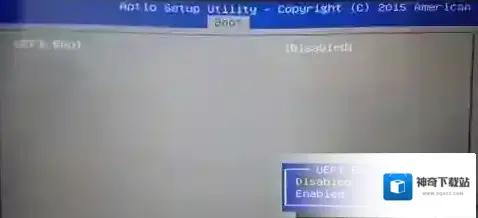
4、保存设置后自动重启进入LOGO画面时,一直按重启按F12/F7/ESC快捷键,在启动菜单中选择USB启动,如图:
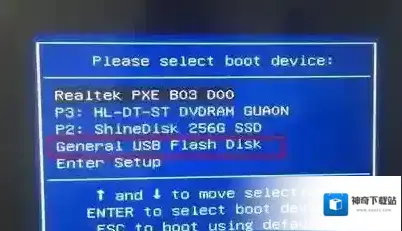
神舟战神Z6-KP5D1 安装win7旗舰版图文教程步骤三:1、进入U盘启动盘,使用键盘上下键选择1入PE系统;
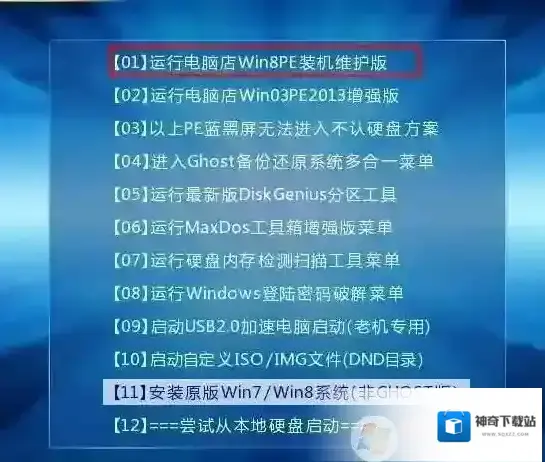
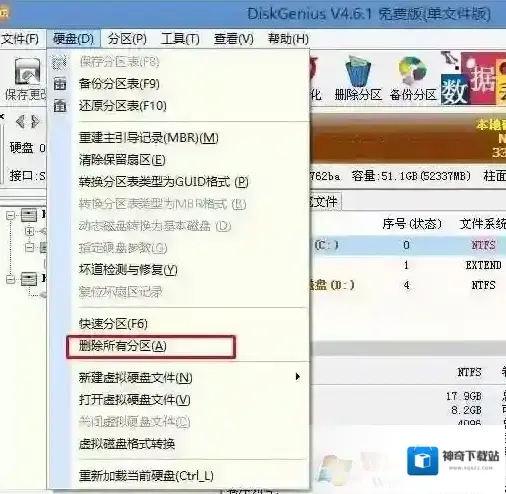
2、打开桌面上的Diskgenius分区工具(DG分区工具);打开Diskgenius后,选择笔记本硬盘,然后点击“硬盘”,查看菜单中的“转换分区表类型为MBR格式”选项是否灰色,如果是灰色的话那么我们就无需进行重新分区,除了C盘系统盘和桌面上的资料,重装系统后其他磁盘中的资料都不会被清空,如果“转换分区表类型为MBR格式”选项是可选的,则需要将整个硬盘格式化,操作方法如下:删除分区:点击“硬盘”–“删除所有分区”,删除前确保资料已经转移,删除后,点击保存更改,如图:
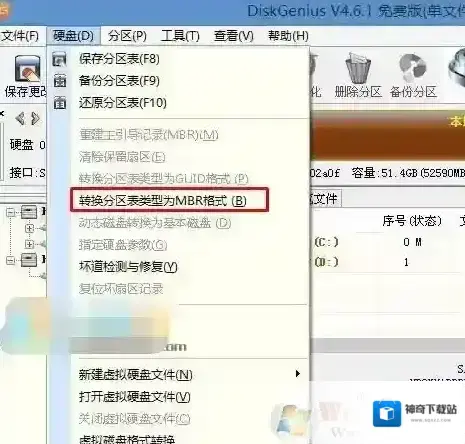
转GPT分区为MBR格式:删除分区后,装换硬盘分区表类型 为 MBR 格式,同样还是从“硬盘”–“转换分区表类型为MBR格式”,然后保存更改(以下为图示,此时该项为可点,如不可点说明已经转换好了。),如图:
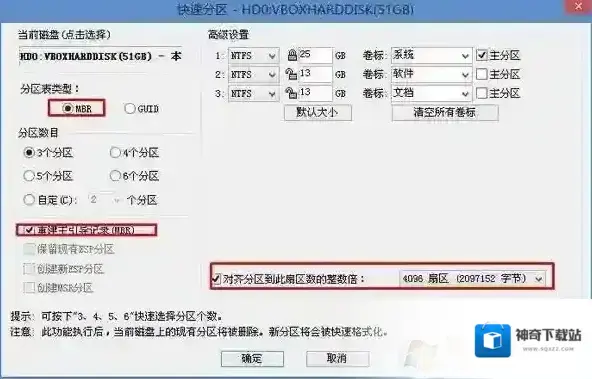
重新分区:磁盘格式转换完成后,执行快速分区,分区大小几磁盘个数自己选择,确保分区表类型为MbR ,及勾选了重建主引导记录MBR,按下确定后开始分区(如果是固态硬盘或者是东芝的硬盘要进行4K对齐一下),如下图:
3、分区完成后运行桌面的”一键装机还原”工具,然后选择win7系统镜像文件,以c盘为系统盘,把win7系统安装在c盘中,点击确定;
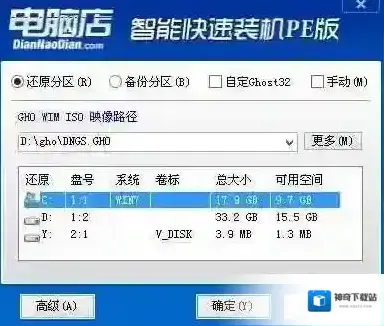
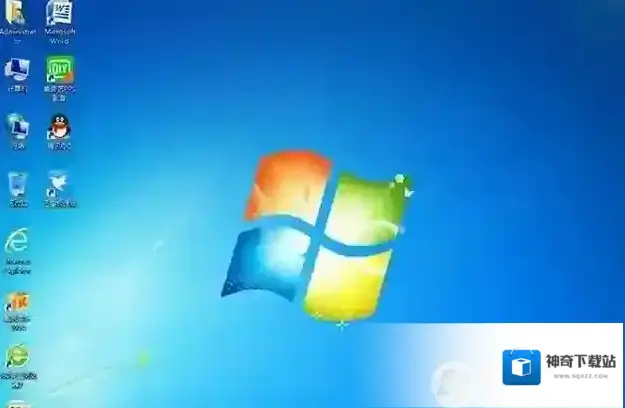
耐心等待安装完成进入到下图所示界面说明安装完成:
以上便是winwin7给大家分享的神舟战神Z6-KP5D1 安装win7系统的方法!
联想m8300z一体机怎么改win7?thinkcentre m8300z装win7教程
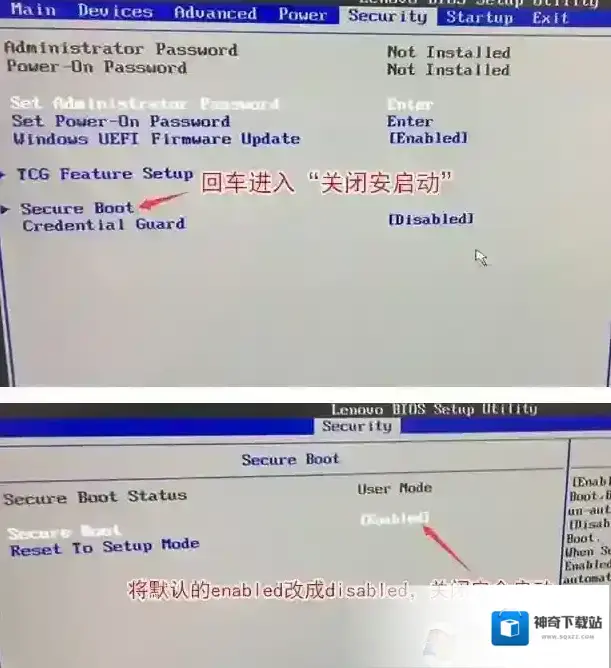
2、转到Exit,把OS Optimized Defaults设置为Disabled;
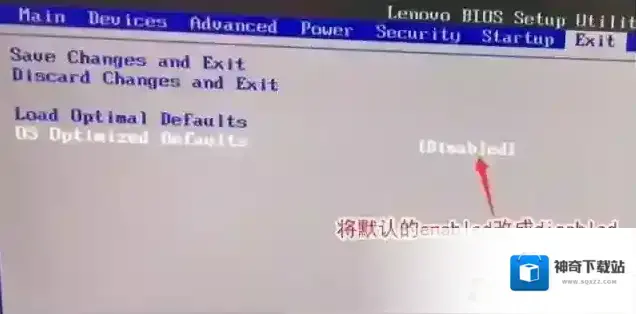
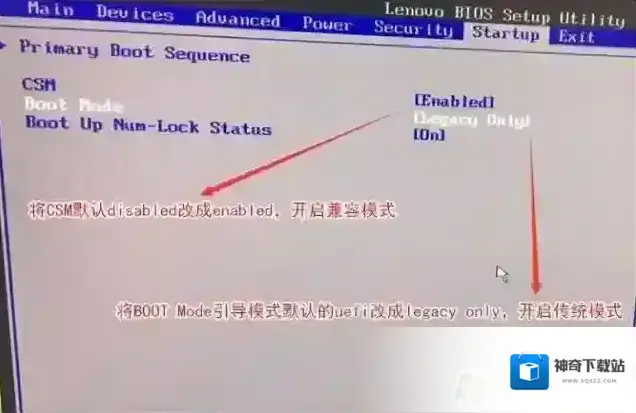
3、切换到Boot,把Boot Mode从UEFI改成Legacy only引导模式,再把csm默认disabled改成enabled,开启兼容模,见下图:
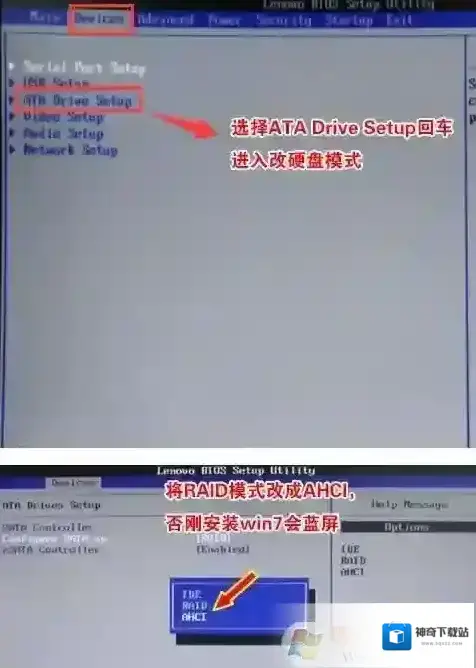
4、切将键盘移动Devices选项,把键盘移动ATA Drive Setup回车,将configure SATA as中默认的raid改成ahci模式,否则安装win7时会出现0x0000007b蓝屏,因为win7中没有集成raid硬盘驱动,然后选择F10保存设置,在弹出的选项中选择YES,如下图所示;
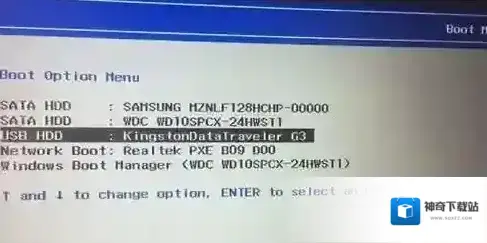
5、插入制作好的U盘启动盘,重启按F12或FN+F12调出启动管理对话框,选择USB HDD识别到U盘启动进入PE,回车,如图:
thinkcentre m8300z装win7教程步骤三:磁盘分区与系统安装1、进入U盘启动盘,使用键盘上下键选择1入PE系统(如果PE不同的话那么界面也有差异,大家选择合适的选项即可,若无法进入重启重新进行U盘启动换一个选项试试);
2、打开桌面上的Diskgenius分区工具(DG分区工具);打开Diskgenius后,选择笔记本硬盘,然后点击“硬盘”,查看菜单中的“转换分区表类型为MBR格式”选项是否灰色,如果是灰色的话那么我们就无需进行重新分区,除了C盘系统盘和桌面上的资料,重装系统后其他磁盘中的资料都不会被清空,如果“转换分区表类型为MBR格式”选项是可选的,则需要将整个硬盘格式化,操作方法如下:删除分区:点击“硬盘”--“删除所有分区”,删除前确保资料已经转移,删除后,点击保存更改,如图:
转GPT分区为MBR格式:删除分区后,装换硬盘分区表类型 为 MBR 格式,同样还是从“硬盘”--“转换分区表类型为MBR格式”,然后保存更改(以下为图示,此时该项为可点,如不可点说明已经转换好了。),如图:
重新分区:磁盘格式转换完成后,点击快速分区,勾选 分区表类型为 MbR ,勾选了重建主引导记录MBR,选择需要分区的个数以及大小,当然大家可以点击“自定”来设置合适的分区,按下确定后开始分区(如果是固态硬盘或者是东芝的硬盘要进行4K对齐一下),如下图:
3、分区完成后运行桌面的"一键装机还原"工具,然后选择win7系统镜像文件,以c盘为系统盘,把win7系统安装在c盘中,点击确定;
接着便会释放GHO安装程序,在此界面下不要去动电脑以及U盘,一面中途失败,等到滚动条走到100的时候会提示我们重启电脑,此时我们点击确定或者让其自动重启计算机,重启之后再将U盘拔除,系统会自动完成后续的程序安装,直到看到桌面!关于联想m8300z一体机电脑怎么装win7旗舰版系统的操作方法到这里就介绍完毕了,如有需要切勿错过!相关文章:联想致美一体机510S预装win10系统改win7教程联想IdeaCentre AIO 700一体机重装win7教程