 神奇下载网
神奇下载网Win7 64位系统注册DLL失败提示找不到指定模块,模块加载失败解决方法
当Win7系统出现dll丢失、缺少等问题的时候,我们都会从网上下载相应的dll放在系统目录然后使用regsvr32命令来注册,不过一些使用Win7 64位系统的朋友反馈注册失败,提示找不到指定模块或模块加载失败的问题,那么如何解决呢?下面小编分享了一些解决方法。
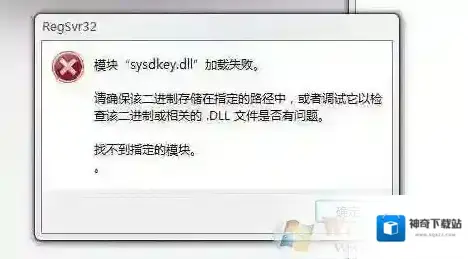
解决方法如下:注意事项一:System32 是放置 64 bits DLL 的地方SysWOW64 才是放置 32 bits DLL 的地方例如 midas.dll先将 midas.dll 放到 c:windowssyswow64 中再运行 regsvr32 c:windowssyswow64midas.dll 即可成功如果将 midas.dll 放至 c:windowssystem32中运行 regsvr32 c:windowssystem32midas.dll 会失败正确方法:1、打开c盘,用windows查找cmd.exe文件。
2、在找到的cmd.exe中点右键,选择,以管理员身份运行。
3、在打开的dos命令窗口中,输入cd,让当前目录显示c:
4、再输入cd windows,进入C:WINDOWS目录
5、再输入cd syswow64,进入C:WINDOWSsyswow64目录
6、最后,输入regsvr32 aaa.dll,注册成功!
dll路径加个引号试试:regsvr32 c:program filescommon filessystemole dbmsdasql.dll,提示如标题所示,万盘不得其解,突然看到网上有人将后面的文件路径,加了引号,于是,在cmd中将后面的文件路径加个引号,注册成功。注意事项三:dll存在关联
当输入命令regsvr32 A.dll注册时,跳出下面错误提示:
模块C:windowsSystem32A.dll加载失败。请确保该二进制存储在指定的路径中,或者调试它检查该二进制或相关的 .DLL文件是否有问题
查了很多资料,总而言之是64位系统的system32与syswow64的混淆原因,解决方法就是到syswow64目录下使用regsvr32 命令。但我根据这种解决方法,还是不能解决问题。
这里感谢老师提醒,在次与大家分享。
B.dll的生成引用了A.dll,在注册B.dll时出错,刚开始认为是32位系统与64位系统的问题,尤其是64位系统system32与syswow64的复杂的干扰。其实,在将B.dll放入system32或syswow64后,还需要将A.dll也放入该文件下,才能成功注册。如果遇到Win764位系统注册dll失败,不妨通过上面的方法试试。
闪耀暖暖充值失败应对方法详解

闪耀暖暖充值失败怎么办
1、游戏充值后一般系统会有个提交核实的过程,玩家可以在充值10-30分钟后再重新查看是否成功到账。
2、有时候充值完毕,需要大家重新登录才能生效,可以先退出游戏,在后台同时关闭游戏运行,再重新登录看看是不是充值成功了。
3、若还是没有充值成功,小伙伴们可以选择将订单截图然后联系客服解决