 神奇下载网
神奇下载网PS怎么换脸?PS换脸及换脸后统一肤色教程
在使用PS进行人物图片处理的时候,换脸是经常需要到的操作,很多用户可能不会,还有换脸之后的肤色是不一样的,此时我们要如何调整肤色让肤色变的统一呢,下面小编就给大家带来了PS换脸及换脸后调整肤色教程。
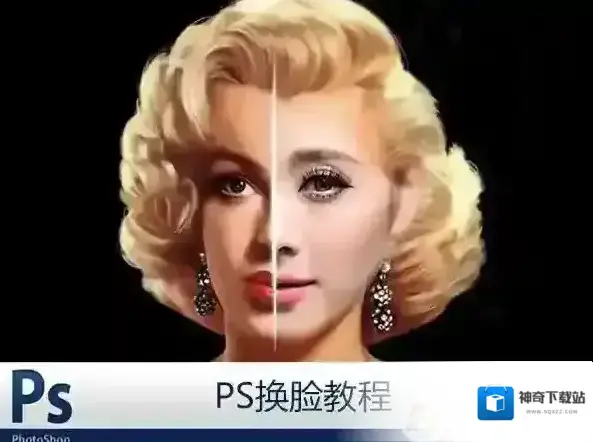
PS换脸步骤一:准备素材
小编准备了以下两张照片作为素材~
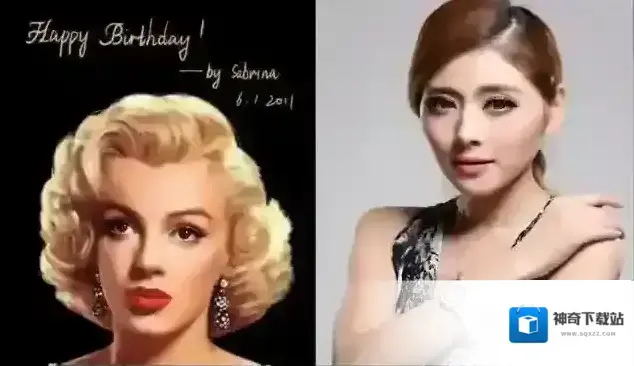
PS换捡步骤二:开始换脸
1、我们将两张准备好的素材图片同时在PS中打开,如下图所示:
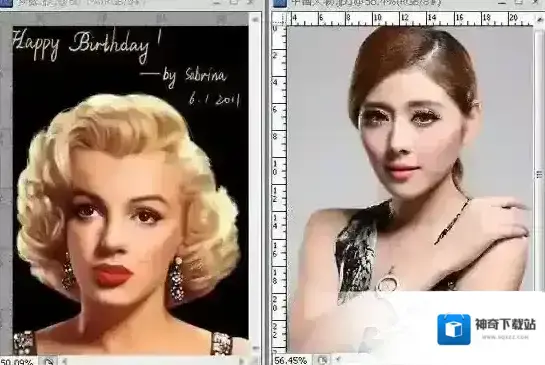
2、我们先使用矩形选框工具,选中人物头部,执行CTRL+C复制下来,如下图所示:

3、然后选择梦露图层,执行CTRL+V粘贴上去,如下图所示:

4、选择图层一,把不透明度设置为50%,如下图所示:
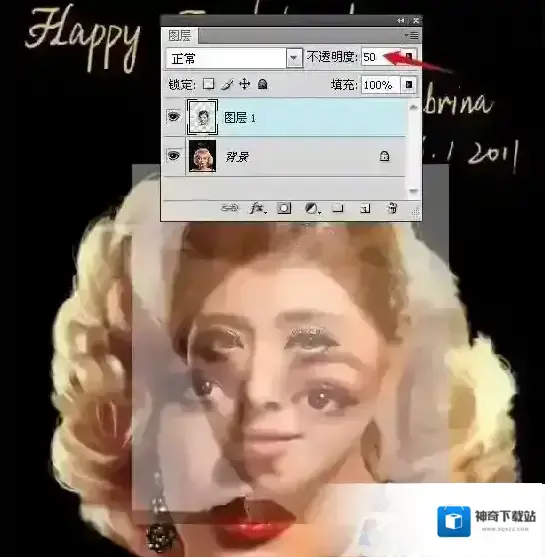
5、把人物头部自由变换放大,放到大概位置,如下图所示:

6、接下来添加蒙版使用黑色画笔工具,把硬度降低为0,慢慢擦掉脸部不需要的部分,如下图所示:
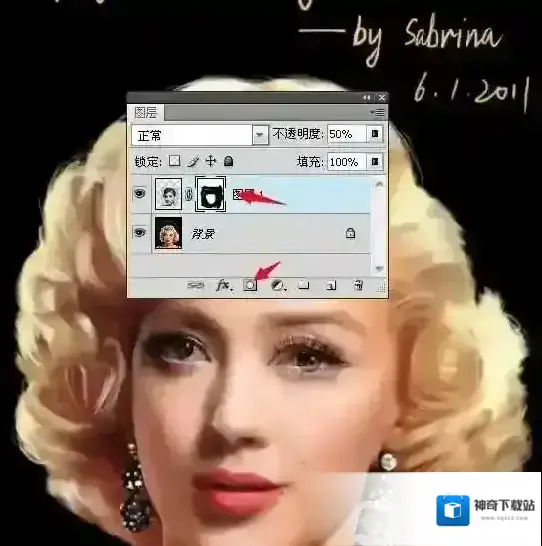
现在可以看到大至的效果了,不过肤色还差很多。PS换脸步骤三:统一肤色1、我们使用曲线对红、绿、蓝通道进行调整,如下图所示:
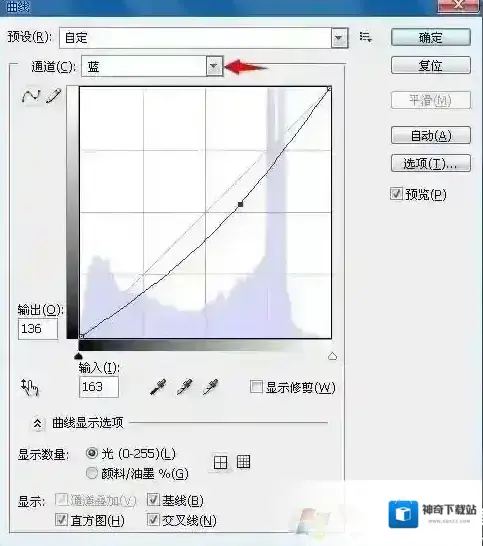
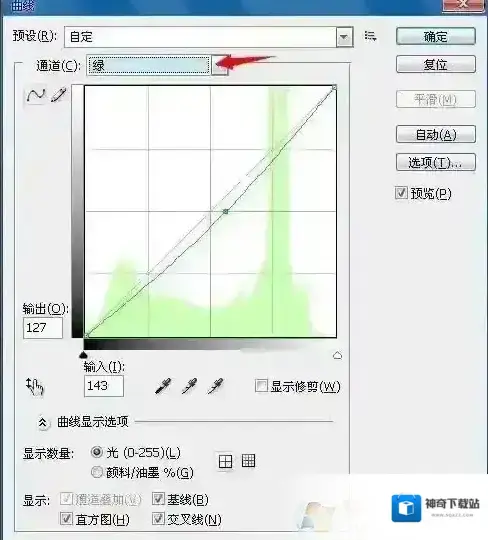
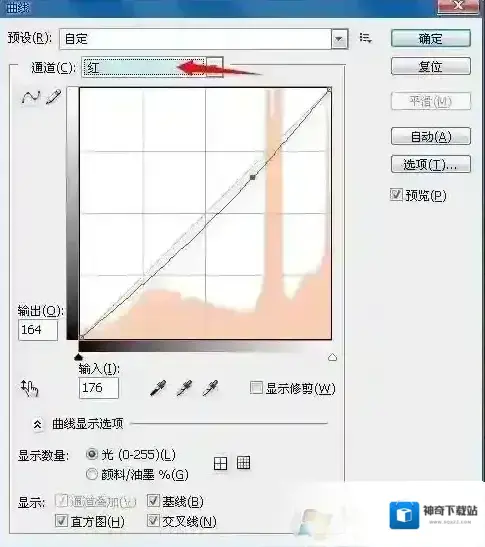
这时效果已经比较接近了。

3、我们再次使用曲线对红、蓝、RGB通道进行调整,此时面部颜色比较接近了,如下图所示:
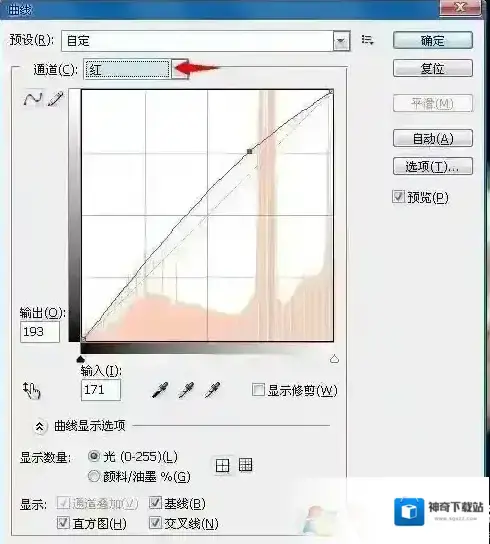
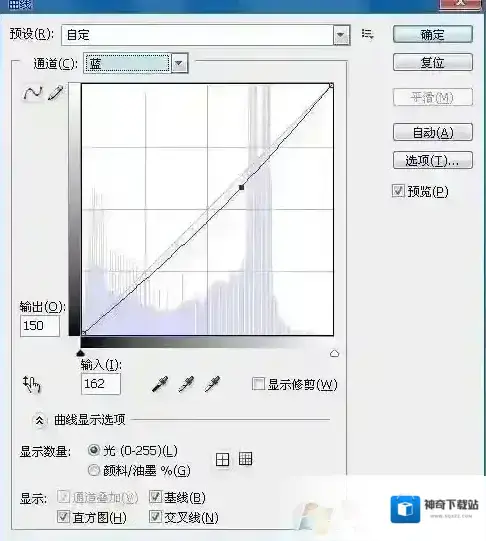
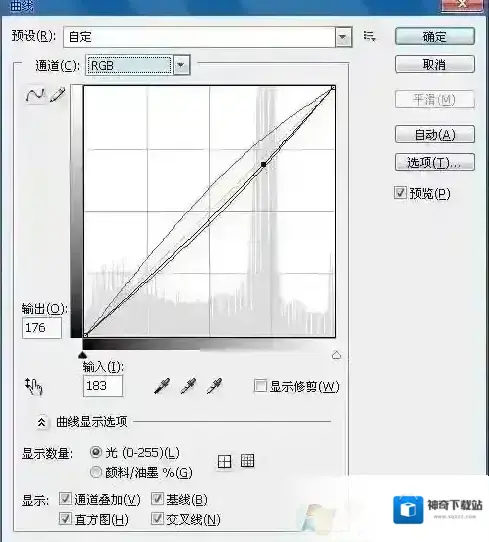

4、最后使用画笔工具稍作细微的调整,最终效果如下图所示:

PS换脸加上肤色调整统一教程了,相信看了上面的步骤之后,大家会学习到更多的PS知识。当然此方法主要以蒙版和曲线为主,换脸方法还有很多,大家可以多学一些。
联想YOGA笔记本怎么U盘启动?BIOS设置U盘启动方法
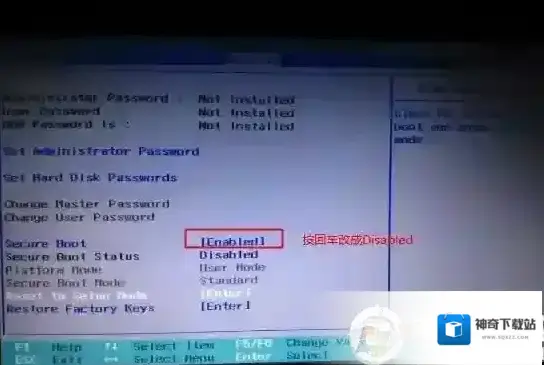
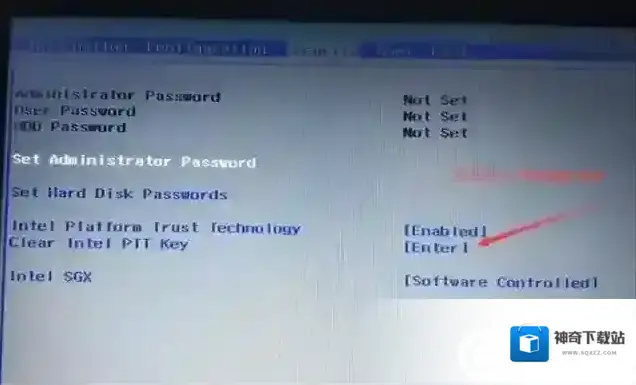
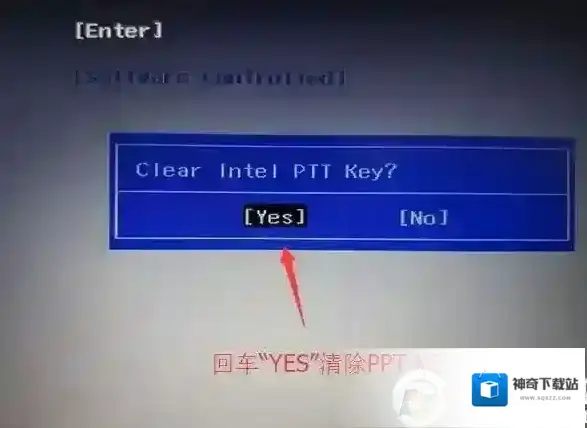
注:按如果Security选项下没有Secure Boot选项,看下是否有"clear intel PTT Key"选项,如果有进入回车选选择“yes”清除ppt key,否则无法安装系统后无法引导启动,如下图所示;
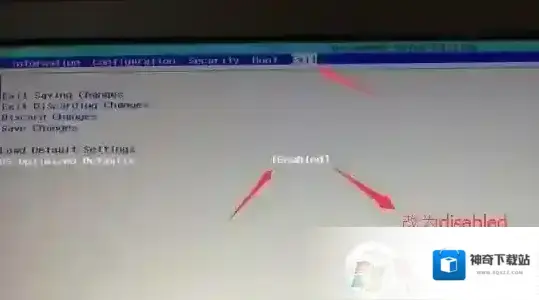
2、转到Exit选项,把OS Optimized Defaults设置为Disabled或Other OS,意思是支持其它操作系统,如下图所示;
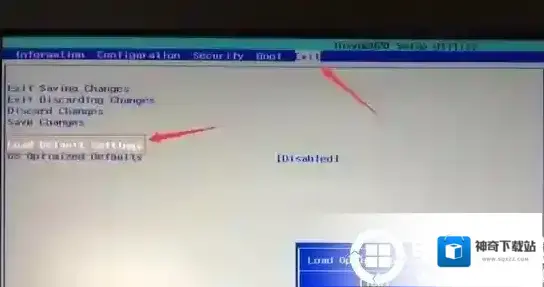
3、选择Load Default Settings回车加载设置,加载默认设置之后,部分机型需要先按F10保存重启再按F2进入BIOS继续下面的设置,如下图所示;
4、切换到Boot,把Boot Mode从UEFI改成Legacy Support传统引导,部分机器也可以采用uefi安装,但保险点还是改成传统模式,如下图所示;
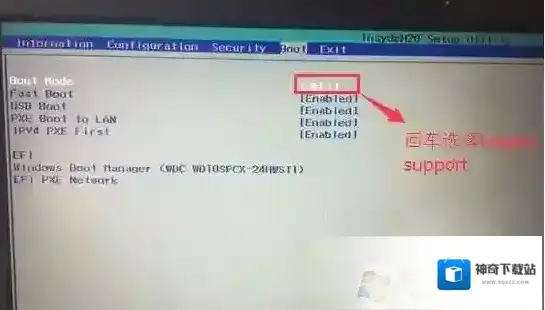
5、再把Boot Priority设置成Legacy First,按F10弹出窗口选择yes回车;
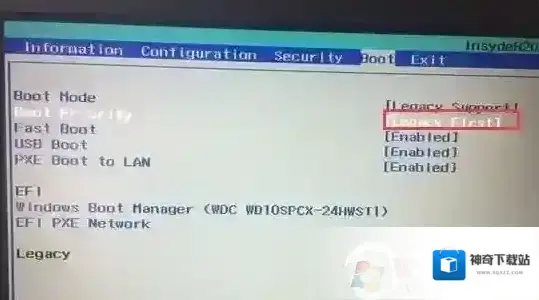
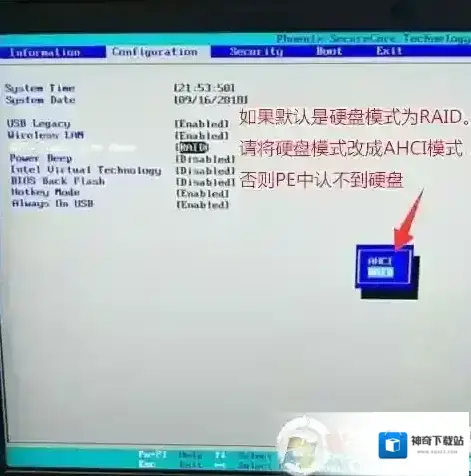
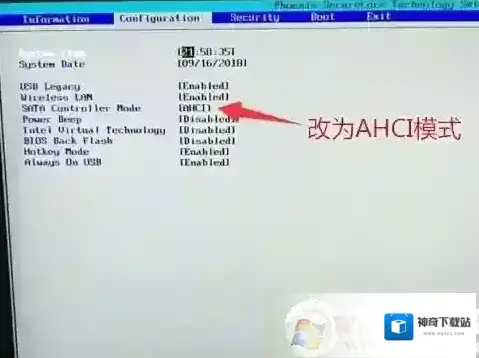
(注:改了legacy传统模式后,注意要将硬盘分区格式改成MBR的。6、注意:再返回configuration这项,查看sata controller mode这项,如果默认硬盘模式为RAID,请将硬盘模式改为AHCI模式,否则进PE后不能认出硬盘,如果更改后记得按F10保存,如下图所示;
7、插入制作好的U盘启动盘,重启按F12或FN+F12调出启动管理对话框,选择USB HDD识别到U盘启动进入PE,回车进入PE:
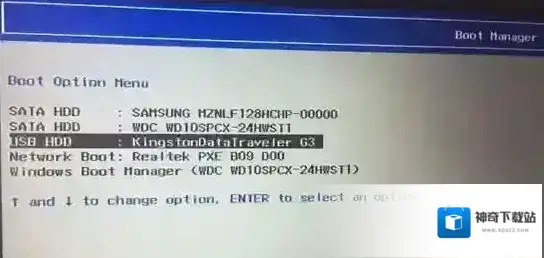
二、如果快捷键不能用,可以使用Novo键1、在联想YOGA笔记本电脑上插入u盘启动盘,重启后不停按F12启动快捷键,如果可以调出启动菜单对话框,看第4步,选择识别到的U盘选项,一般是USB HDD选项,选择之后按回车。如果没有反应,则在关机状态下按下电源键旁边的Novo一键恢复键;
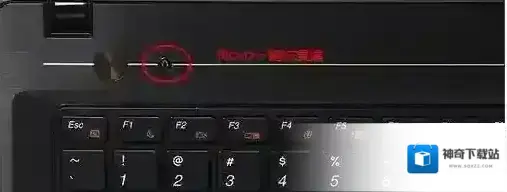
Novo键也有可能在笔记本的侧面,一个小孔2、启动后调出Novo Button Menu菜单,按↓方向键选择Boot Menu,按回车;
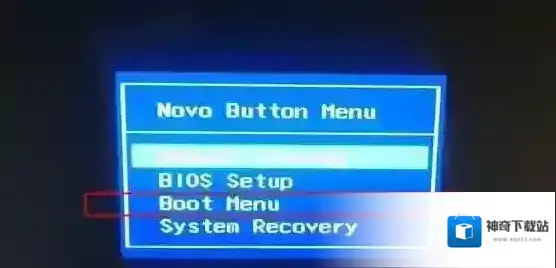
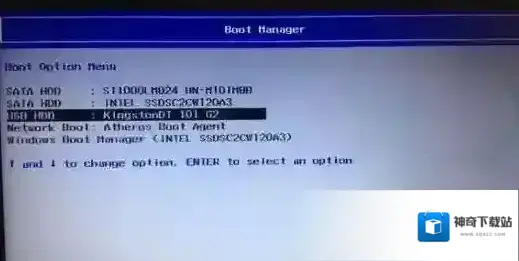
4、调出启动菜单选择框,选择识别到的U盘项,一般是USB HDD项,如果有efi项,选择efi的U盘,选择按回车;
小编分享的关于联想YOGA笔记本U盘启动设置方法,希望对大家有帮助。