 神奇下载网
神奇下载网如何安装闪电音频格式转换器_安装后如何登录
在之前,小编与大家一起分享了关于闪电音频格式转换器的下载渠道,对此,很多朋友表示受益匪浅,并且已经掌握如何下载闪电音频格式转换器。与此同时,一些小伙伴也开始发问,表示在下载成功之后不知如何安装闪电音频格式转换器,如此的话,小编也愿意与大家一同分享闪电音频格式转换器的安装操作。
如何安装电脑端闪电音频格式转换器
音频格式转换器闪电音频
当我们成功下载后,打开安装包,开始进行安装。
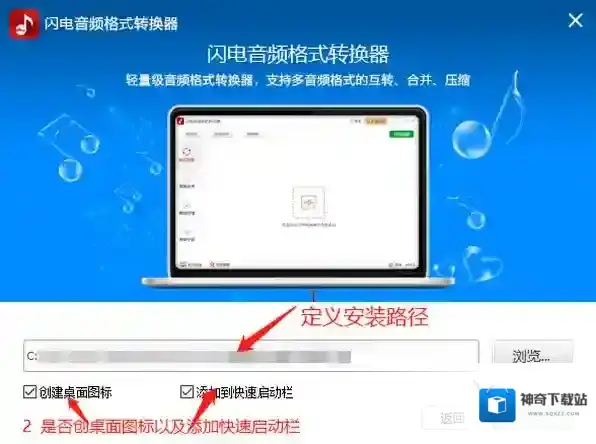
来到安装界面,我们先选择“自定义安装”,以免在快速安装的情况下,直接将闪电音频格式转换器安装到系统盘,从而为系统运行造成负担。
音频格式转换器格式转换器
进入自定义安装后,我们先定义安装路径,将其放在既不影响系统运行,又方便自己找的地方即可。接着就是桌面快捷方式和快速启动栏的创建,这里大家可以根据自己的习惯选择是否开启。在这些都设置完,我们可以点击“立即安装”进行闪电音频格式转换器的安装。
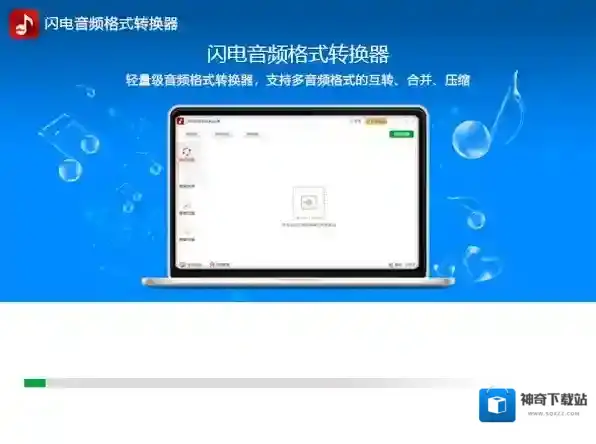
之后,我们耐心等待进度条走完即可。
如此一来,电脑端闪电音频格式转换器的安装流程就完成了,接下来我们就能开始使用闪电音频格式转换器了。
安装闪电音频格式转换器后该如何登录
音频格式转换器安装
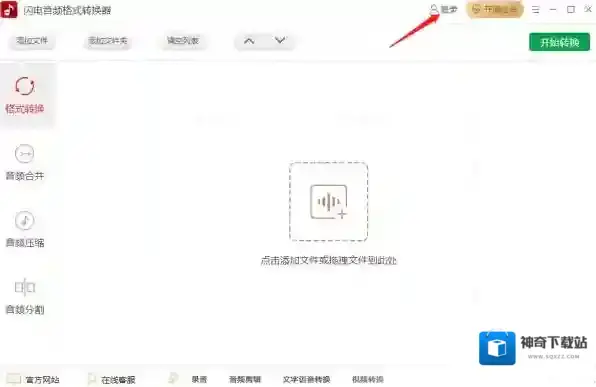
当我们成功安装闪电音频格式转换器之后,会自动打开软件。我们在主界面的右上方可以看到“登录”字样,点击后进入登录界面。
音频格式转换器下载
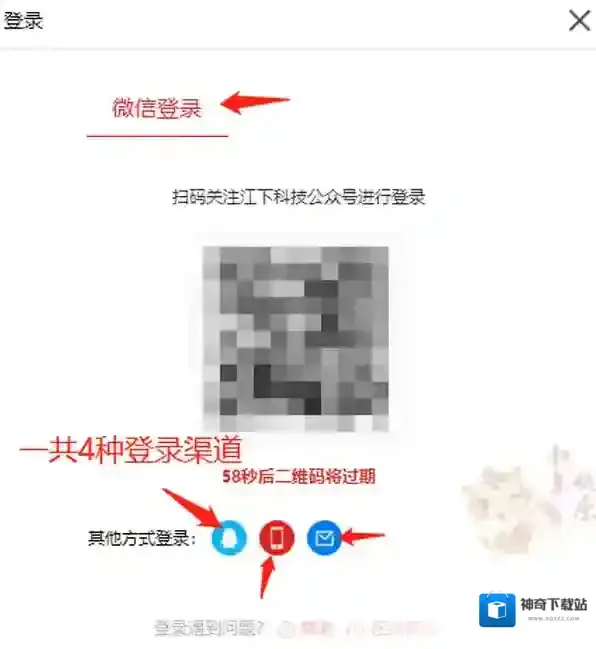
在登录界面,我们先看到的是微信扫码登录,对此,我们拿出手机,打开微信,扫描二维码就能登录。
另外,我们还可以选择QQ、手机号、电子邮箱这3种方式进行登录,这里就看大家的偏好与习惯了。
顺便提一下,QQ登录的话与其他方式稍有不同,需要弹出到外部网页进行登录。
闪电音频格式转换器的音频格式转换是如何操作的
闪电音频格式转换器的音频格式转换步骤一 加入音频
音频格式转换器闪电音频
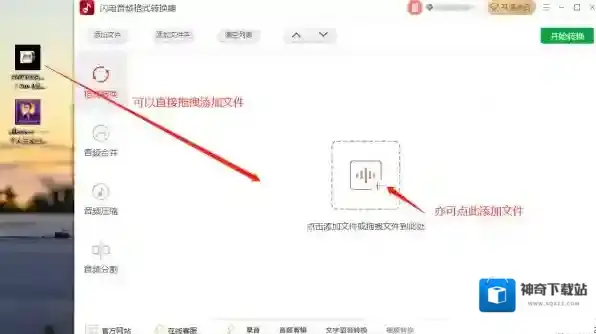
当我们打开闪电音频格式转换器,且点开“格式转换”模块,首先软件就会要求我们将需要转换的音频添加。这里为大家介绍2种方式:
方式一:直接拖动,适合音频在桌面等显眼的位置,或者我们已经找到需要调整的音频,我们只要将目标拖到闪电音频格式转换器的框框里,即可完成音频添加。
方式二:点击添加,适合目标藏得深,不好找的时候,我们一层一层寻找,找到后点击添加也可完成添加操作。
闪电音频格式转换器的音频格式转换步骤二 开始调整
音频格式转换器音频
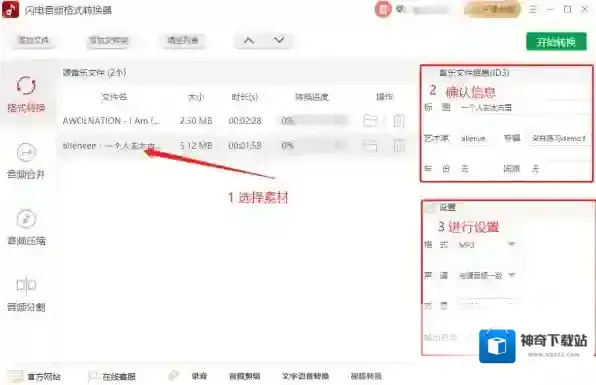
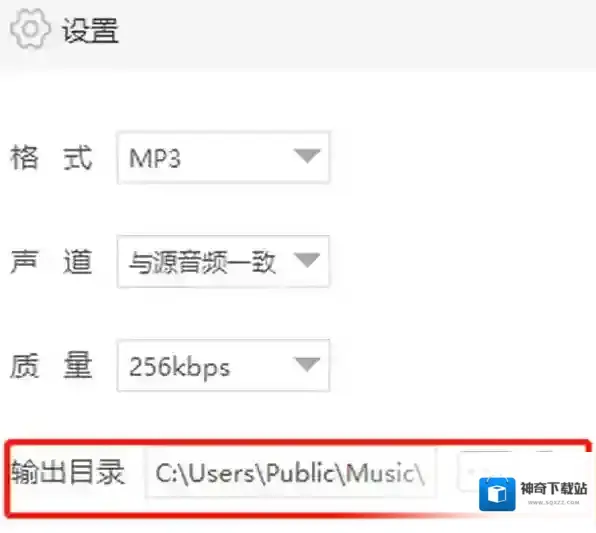
当我们添加完素材之后,就可以开始调整了。我们选择需要调整的素材,然后右侧会出现对应的信息(如果同时进行多个素材的调整,我们需要注意甄别),在确定素材后,在界面的右下方,我们即可进行设置,调整音频格式、声道、质量这3种属性,在调整完毕后,就可以进入素材存档环节。
闪电音频格式转换器的音频格式转换步骤三 素材存档
音频格式转换器格式转换器
都完成后,我们点击界面右上方的“开始转换”即可。
如此一来,闪电音频格式转换器的音频转换工作就完成了。这样看,是不是还挺简单的?大家学会了就快去试试看吧!
小编推荐
闪电音频格式转换器的下载渠道
如何安装闪电音频格式转换器
闪电音频格式转换器的会员怎样开