 神奇下载网
神奇下载网彻底解决steam错误101、103、105打不开的错误提示
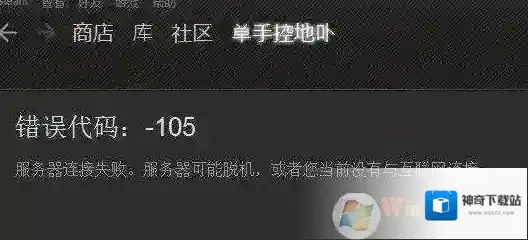
steam现在是很火爆的游戏平台,大多喜欢玩单机游戏的朋友都会使用steam来下载安装游戏,并在steam社区中讨论游戏心得,不管steam经常会出现一些错误导致无法打开,无法载入网页的问题,比较常见的有错误101、103、105,下面小编教大家如何彻底解决这类错误。
Windows7属性
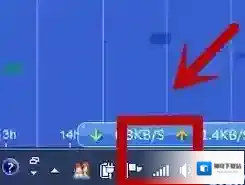
步骤一:改DNS控制面板打开网络和共享中心,inte4协议首选dns改成 :223.5.5.51、在任务栏网络图标上单击右键,右键打开“网络和共享中心”;
Windows7打开网络
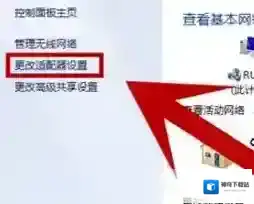
2、打开网络和共享中心,在左侧点击“适配器设置”,如图:
Windows7共享中心
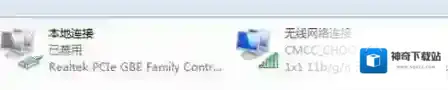
3、打开更改适配器后,如果是台式机电脑使用网线的话那么则直接选择“本地连接”,如果使用的是无线网络,那么则选择“无线网络连接”,单击右键,选择“属性”;
Windows7错误
4、在属性界面双击internet 协议版本4(TCP/IPv4);5、点击“使用下面的dns服务器地址”,填入DNS地址i即可!
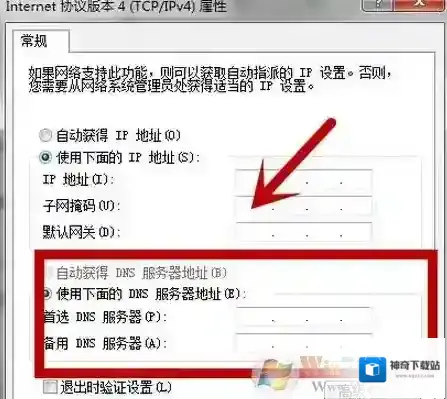
Windows7打开
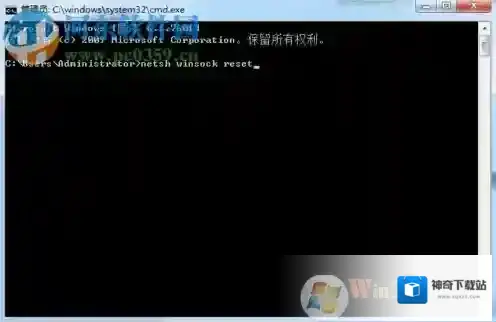
步骤二:重置网络+修改host +断网急救1、打开电脑中的管理员提示符界面,然后在输入框中输入命令:netsh winsock reset并按下回车键!随后系统会根据命令进行重置!
2、接着在资源管理器中依次打开以下的文件夹:c:windowssystem32driversetc,进入etc文件之后将hosts文件复制粘贴到别的磁盘中去进行备份!
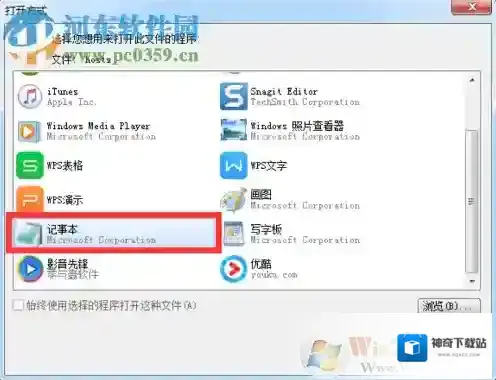
3、接着使用记事本的方式将这个文件打开!
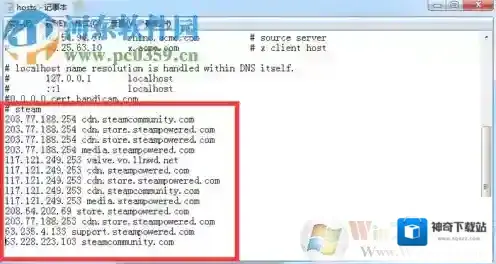
4、打开这个文件,在最后输入以下的代码并保存:
# steam
203.77.188.254 cdn.steamcommunity.com
203.77.188.254 cdn.store.steampowered.com
203.77.188.254 cdn.store.steampowered.com
203.77.188.254 media.steampowered.com
117.121.249.253 valve.vo.llnwd.net
117.121.249.253 cdn.steampowered.com
117.121.249.253 cdn.store.steampowered.com
117.121.249.253 cdn.steamcommunity.com
117.121.249.253 media.steampowered.com
208.64.202.69 store.steampowered.com
203.77.188.253 cdn.store.steampowered.com
63.235.4.133 support.steampowered.com
63.228.223.103 steamcommunity.com
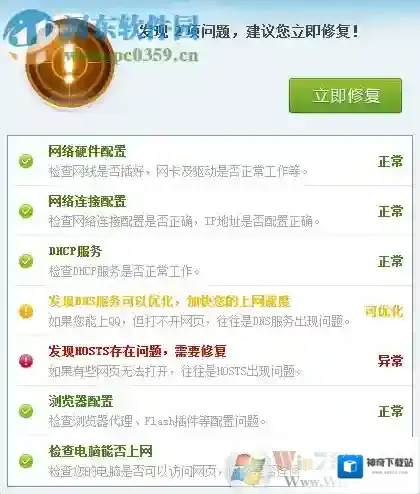
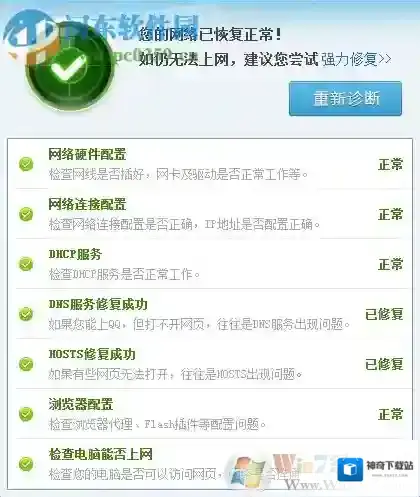
5、若是使用上面的方法依旧不能解决网络故障,那么我们可以使用电脑中的断网急救箱进行处理,一般安装的杀毒软件都可以找到断网急救箱!
基本上通过步骤一就可以解决大部分steam错误101、103、105打不开的问题了,steam打不开很多原因是由于steam服务器在国外,而国内网络环境的问题导致有时无法访问,改下DNS即可解决。
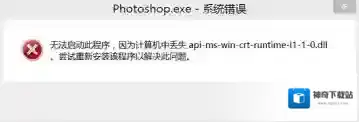
使用PS出现无法启动此程序,因为计算机中丢失xxx.dll时该如何解决?
Windows7下载
方法一:工具Windows 7 64位操作系统任意浏览器操作流程1.打开控制面板,确定Windows系统和位数
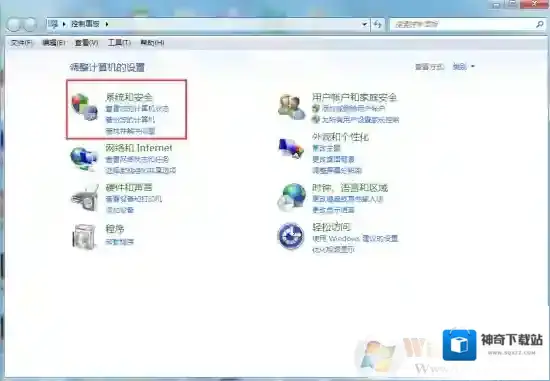
Windows7运行库修复
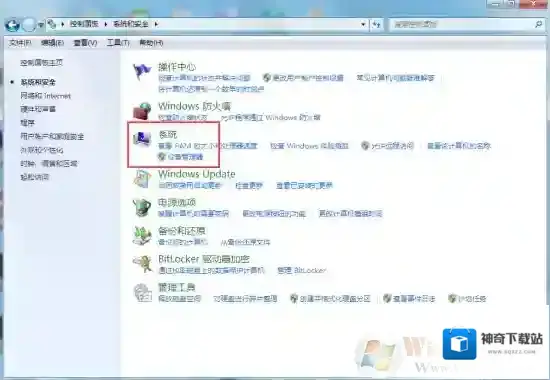
Windows7操作流程
2. 打开浏览器搜索api-ms-win-crt-runtime-l1-1-0.dll下载
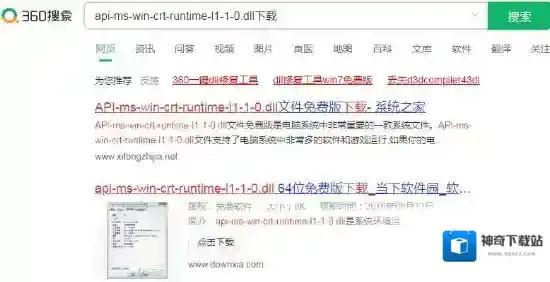
Windows7打开
3.下载对应自己电脑版本的dll如果您的电脑是32位,则将dll放到C:WindowsSystem32目录下如果您的电脑是64位,则将dll放到C:WindowsSysWOW64目录下
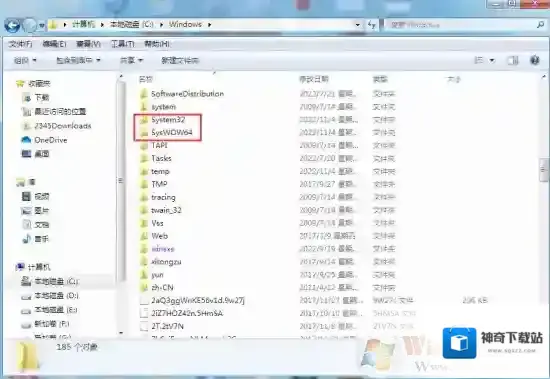
Windows7点击
4. 打开桌面左下角运行输入框输入:“regsvr32 api-ms-win-crt-runtime-l1-1-0.dll”并回车即可解决。
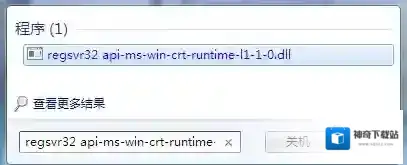
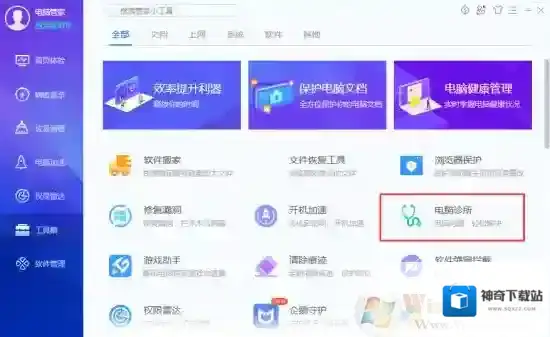
5.重启PS方法二:工具腾讯电脑管家操作流程1.打开工具箱页面,找到电脑诊所
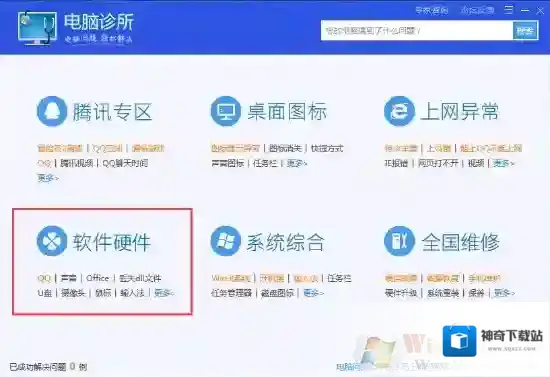
2.点击软件硬件模块
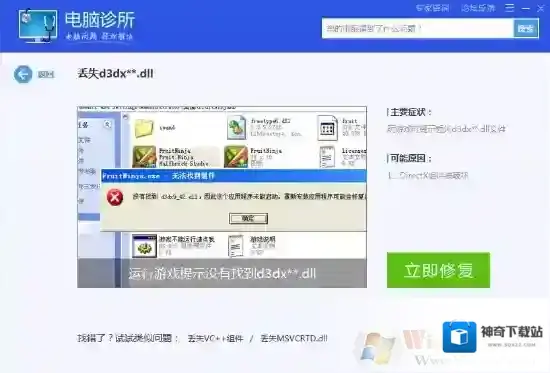
3.找到缺失的dll文件点击立即修复即可
4.重启PS方法三:工具快快运行库修复助手(下载地址:快快运行库修复助手)操作流程1.下载快快运行库修复助手,点击系统DLL修复一键扫描2.扫描完成后点击修复即可
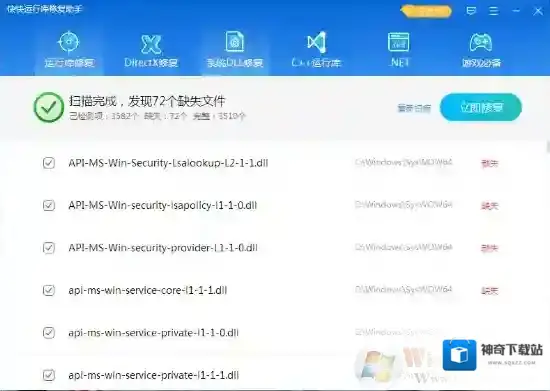
3. 重启PS