 神奇下载网
神奇下载网Win7开始菜单空白?小编教你解决开始菜单没最近用过的软件
Win7的开始菜单确定是十分好用的设计,并且我们使用过的软件都会在开始菜单上显示,这样很方便下次我的打开,但是一些朋友反馈自己的Win7开始菜单是空白的,也不会保存最近使用过的软件,这是怎么回事呢?大概是被设置了不显示最近打开过的程序导致的,下面一起来看看如何设置
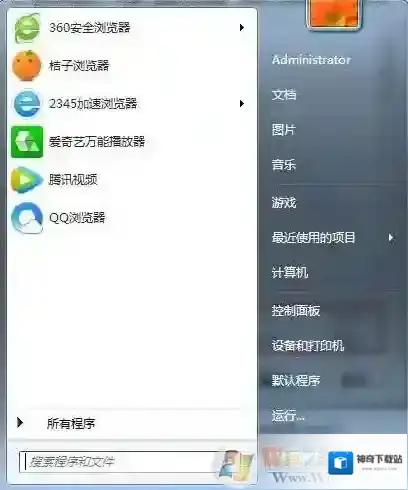
Windows7开始菜单
方法如下:
1、右键任务栏,点击鼠标右键,点击打开“属性”。看下面图:
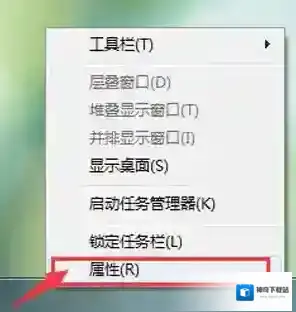
Windows7属性
任务栏属性打开方式
2、在打开的“任务栏和开始菜单属性”窗口中,切换到“开始菜单”选项卡,点击打开“自定义”。如下图所示:
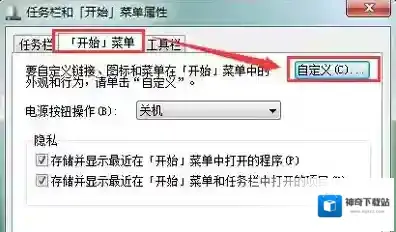
Windows7最近使用
开始菜自定义设置选项。
3、在“自定义开始菜单”窗口中,找到“要显示的最近打开过的程序的数目”和“要显示在跳转列表中的最近使用的项目数”,修改其数值,如都改为“10”,然后点击“确定”保存设置。如下图所示:
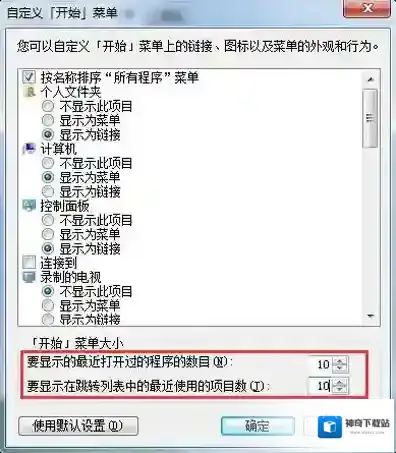
Windows7点击打开
4、这时我们就可以打开开始菜单发现用过的程序都显示出来了。
使用PS出现无法启动此程序,因为计算机中丢失xxx.dll时该如何解决?

Windows7下载
方法一:工具Windows 7 64位操作系统任意浏览器操作流程1.打开控制面板,确定Windows系统和位数
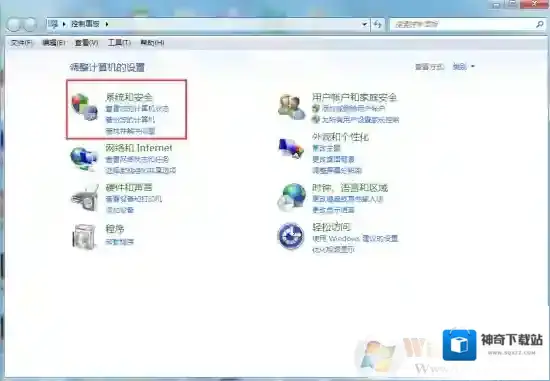
Windows7运行库修复
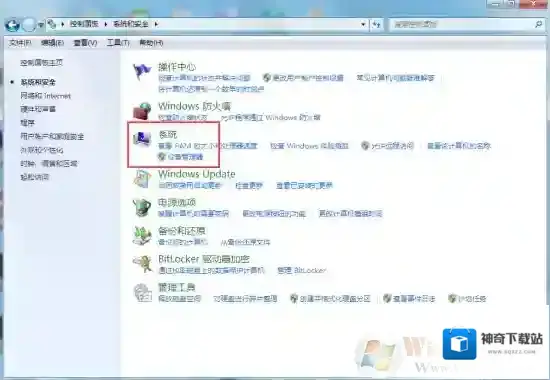
Windows7操作流程
2. 打开浏览器搜索api-ms-win-crt-runtime-l1-1-0.dll下载

Windows7打开
3.下载对应自己电脑版本的dll如果您的电脑是32位,则将dll放到C:WindowsSystem32目录下如果您的电脑是64位,则将dll放到C:WindowsSysWOW64目录下
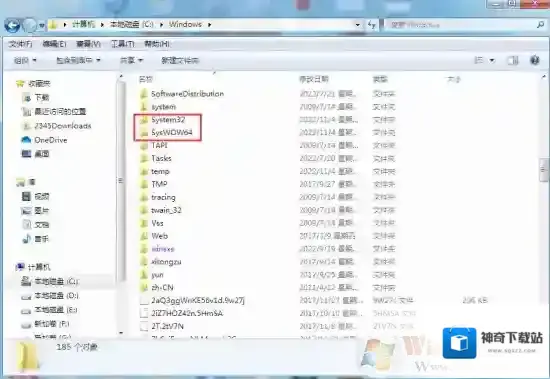
Windows7点击
4. 打开桌面左下角运行输入框输入:“regsvr32 api-ms-win-crt-runtime-l1-1-0.dll”并回车即可解决。
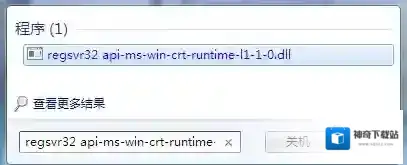
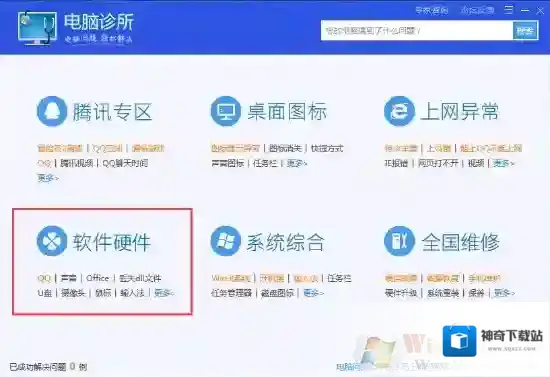
5.重启PS方法二:工具腾讯电脑管家操作流程1.打开工具箱页面,找到电脑诊所

2.点击软件硬件模块
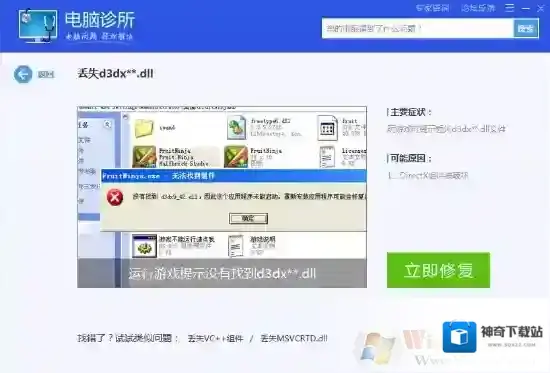
3.找到缺失的dll文件点击立即修复即可
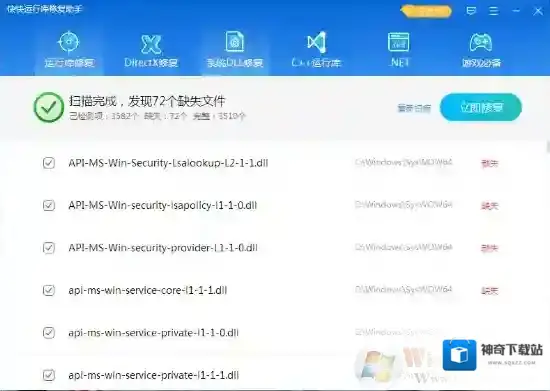
4.重启PS方法三:工具快快运行库修复助手(下载地址:快快运行库修复助手)操作流程1.下载快快运行库修复助手,点击系统DLL修复一键扫描2.扫描完成后点击修复即可
3. 重启PS