 神奇下载网
神奇下载网Win7系统无线显示红叉怎么解决?
很多用户的电脑都是通过无线来上网的,在win7系统下我们可以点击网络图标然后连接无线上网,但是如果我匀遇到无线无法连接无线显示红叉时又要怎么办呢?下面小编和和大家分享下关解决经验。

Windows7无线网卡
解决方法一:
1、点击开始菜单,打开控制面板,将右上角的查看方式修改为“大图标”或者“小图标”,然后找到网络和共享中心点击打开;
2、打开网络和共享中心,找到更改适配器,如图:

Windows7打开
3、打开更改适配器,看看有线和无线是否都启用了(因为我用的是有线,所以大家不要和我的一样,我只是告诉大家应该找哪里),如果没有启用,则选中后右键单击,选择“启用”即可:

Windows7有线
方法二:请您确认无线网卡开关已开启
将无线网卡开关向右侧拨动后,无线网卡就处于开启状态,如图所示:

Windows7无法连接
同时无线网卡的指示灯也会亮起

Windows7解决方法
如果没有找到这些标识,说明您的电脑没有物理开关,只需要功能键开关就可以了注:功能键开关需要您在安装电源管理和无线网卡驱动后方能使用。您可按下Fn+F5(F7/F9等功能键开启无线网卡;部分机型可直接按相应的键盘快捷键,下图以(昭阳K27的键盘)为例

但有的机型直接按下相应的快捷键(F7位置)即可开启无线网卡

在打开的功能设置界面上,选择将无线网卡状态设置为“开启”后无线网卡就可以正常使用了

解决方法三:系统服务启动失败导致的
1、win7系统有个WLAN AutoConfig服务,如果不打开,也会出现无线网络叉叉的现象。
2、打开方法:开始- 运行 输入services.msc 点击确定就打开 Windows服务列表。找到WLAN AutoConfig然后重启一下,并且设置为以后开机自启动。
解决方法四:网卡驱动问题
1、你需要右击计算机,点击“管理”,然后打开设备管理器,看看类似有没有带感叹号的设备,如果有就是驱动问题,下面的截图是驱动装好的时候

2、如果驱动不是你现在的系统适用的,一定要卸载干净后装上官网提供的正确地驱动。
3、这个毛病会在任何时候出现,一般是刚装完系统的电脑出现较多。有些无线网卡驱动很矫情,需要主板芯片组驱动先安装好才可以,请知晓。解决方法五:无线路由器问题有些时候无线路由器出现问题,导致无线信号无法连接,此时建议如下操作1、先关闭路由器电源,然后再打开,让路由器重启一下,重启后再看无线可否连接;2、如若还是不能连接,那么大家可以重新设置一下路由器:路由器设置方法参考:TP Link无线路由器设置
使用PS出现无法启动此程序,因为计算机中丢失xxx.dll时该如何解决?

Windows7下载
方法一:工具Windows 7 64位操作系统任意浏览器操作流程1.打开控制面板,确定Windows系统和位数
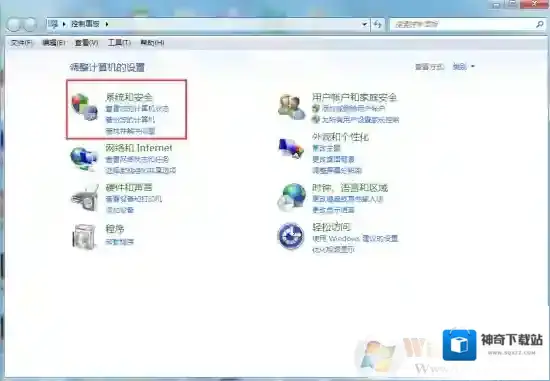
Windows7运行库修复
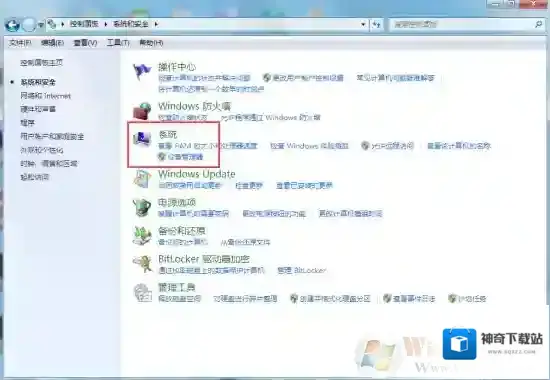
Windows7操作流程
2. 打开浏览器搜索api-ms-win-crt-runtime-l1-1-0.dll下载

Windows7打开
3.下载对应自己电脑版本的dll如果您的电脑是32位,则将dll放到C:WindowsSystem32目录下如果您的电脑是64位,则将dll放到C:WindowsSysWOW64目录下
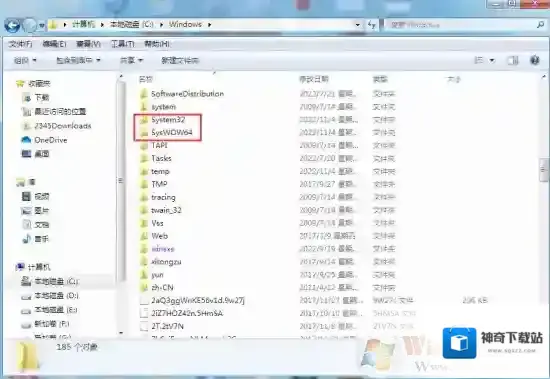
Windows7点击
4. 打开桌面左下角运行输入框输入:“regsvr32 api-ms-win-crt-runtime-l1-1-0.dll”并回车即可解决。
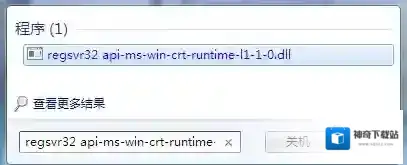
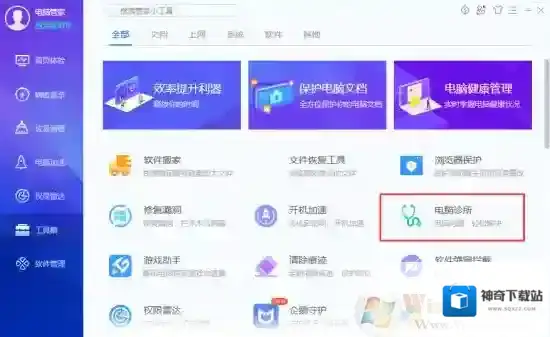
5.重启PS方法二:工具腾讯电脑管家操作流程1.打开工具箱页面,找到电脑诊所
2.点击软件硬件模块
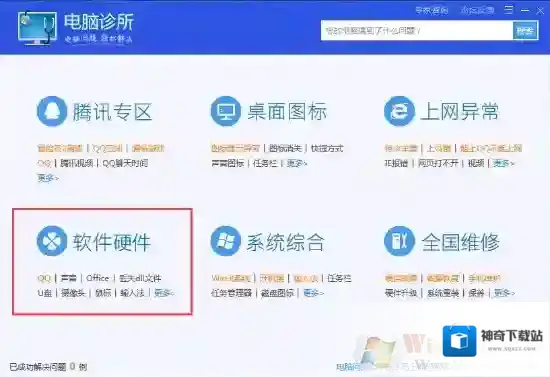
3.找到缺失的dll文件点击立即修复即可

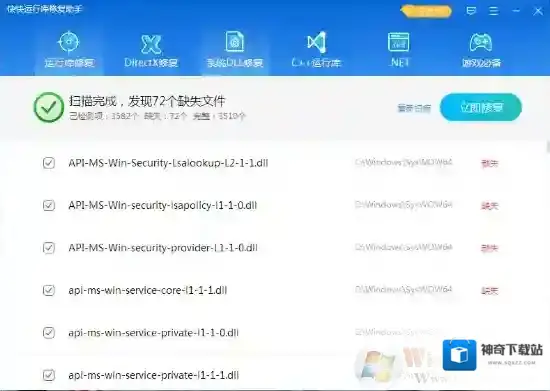
4.重启PS方法三:工具快快运行库修复助手(下载地址:快快运行库修复助手)操作流程1.下载快快运行库修复助手,点击系统DLL修复一键扫描2.扫描完成后点击修复即可
3. 重启PS
手机usb连接电脑没反应怎么办
Windows7电脑没反应
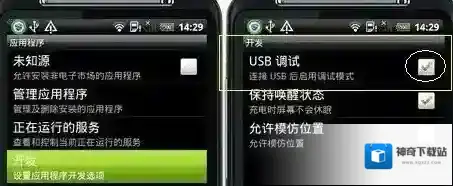
故障1、没有开启智能手机USB调试模式由于智能手机的默认设定下,安卓手机连接电脑是需要开启USB调试模式的,不调试,就只能为手机充电。像一些我们常用的91手机助手或者豌豆荚都不可以识别到手机。笔者遇到网友问的最多的也是这种原因,由于没有在手机设置中开启USB调试,导致电脑中找不到手机存储盘,豌豆荚等电脑软件也无法连接上手机,因此就变成了手机连接电脑智能显示充电了。
Windows7调试模式
故障1解决办法:勾选上安卓手机USB调试模式故障2、手机驱动没有安装一般来说,当我们初次使用91手机助手、豌豆荚又或者360助手等等辅助软件时会自动检测手机驱动,然后安装,如果没有安装成功或者出错就会导致安卓手机即便开启了USB调试模式,也只显示充电。这种情况大家可以进入电脑设备管理器,看看ADB驱动那项有没有黄色感叹号,如果有的话,则属于驱动问题。故障2解决办法:安卓安装ADB驱动的方法。故障3、其他原因一般来说,手机连接电脑只显示充电排除了以上两种原因还不行,那么可能是手机、电脑、或者数据线设备有问题,大家可以尝试换根数据线、换台电脑灯方式来排查,如果还是无法解决正常连接的话最好拿到手机维修店进行检测维修!以上便是winwin7小编给大家分享的关于“手机usb连接电脑没反应怎么办”的解决方法。