 神奇下载网
神奇下载网钉钉电脑版OA审批是做什么的_钉钉电脑版如何创建OA审批
钉钉电脑版OA审批是做什么的
钉钉OA审批主打“更智能,更简单”,一站式解决中小企业“人财物事”管理烦恼。
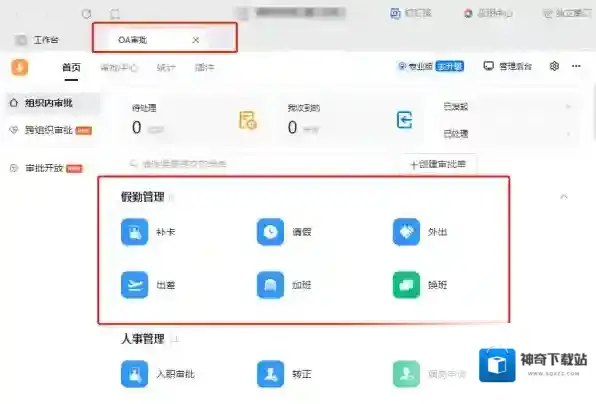
钉钉审批
一、业务价值
老板:不在公司也可以处理审批,业务进展一手掌握;
人事:假勤审批同步人事报表,算工资五天变一天;
财务:填写格式规范,数据统计更便捷;
员工:随时可以提交审批,不用再填写纸质单据,随时可以查看审批进度,不用到处找人问。
二、产品价值
OA审批可以有效避免:
1.纸质审批效率低,人员出差影响业务进展;
2.纸质审批和考勤机数据没有打通,计算出勤费时费力;
3.规章制度只落实在纸面上,缺乏系统支持和监管,存在安全隐患
4.多地办公,日常审批处理低效、费时费力
三、差异化价值
1.钉钉基础能力集成,包含IM/DING/机器人、通讯录、钉盘、文档、日程、待办;
2.钉钉业务深度,包含人事、财务、差旅、CRM、印章、电子签名;
3.体验口碑方面,简单易用的表单设计,结构清晰的流程设计,操作方便的移动端体验;

钉钉钉钉电脑版
钉钉电脑版如何创建OA审批
我们拿创建请假审批表单为例子
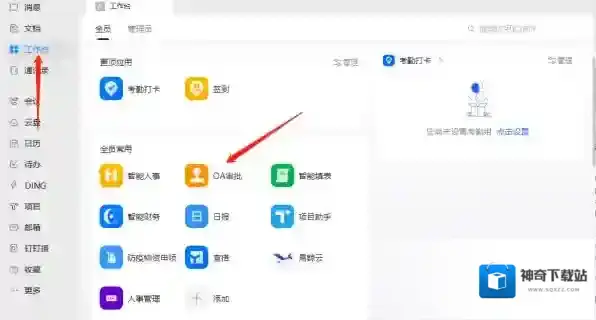
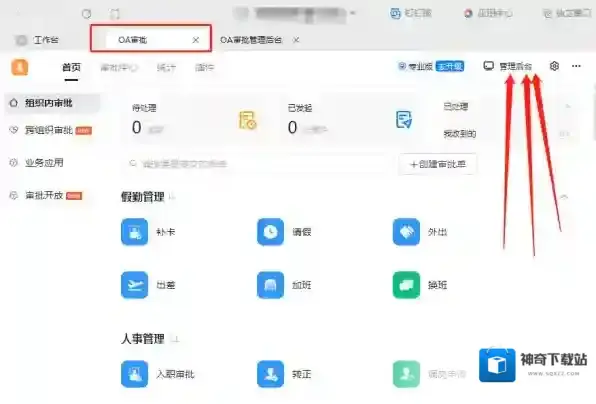
1. 进入电脑端钉钉,找到工作台–OA审批–进入管理后台–创建新表单;
钉钉点击
钉钉不用
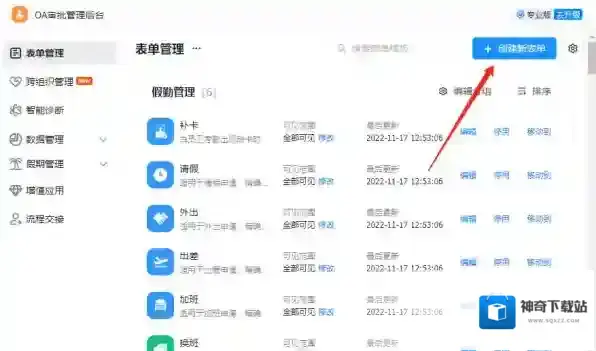
2. 点击自定义流程表单,从空白开始创建;
3. 填写表单名称,设置分组,填写表单说明;

4. 点击上方表单设计,然后我们添加请假原因、请假证明、请假套件等等;
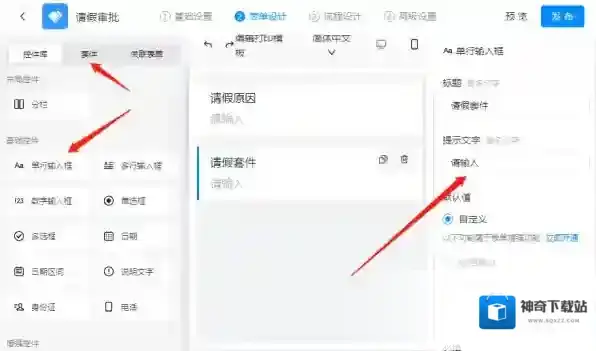
5. 随后,我们点击上方流程设计,对整个审批流程添加审批人抄送人等等,
6. 最后,在高级设置中按实际情况需求今天功能添加即可;
7. 预览之后没有问题,就可以点击发布了。
钉钉电脑版如何导出审批数据
点击工作台-OA审批-找到需要导出数据的表单-查看数据-导出数据,在工作通知窗口中下载导出文件。
小编推荐
钉钉电脑版开启后系统变慢怎么办
钉钉邮件在哪里查看
如何修改钉钉群里签到位置
钉钉字体大小设置方法技巧分享
在使用钉钉进行沟通交流和工作协作时,有时根据自身需求调整字体大小能带来更好的视觉体验。那么,钉钉究竟该如何调整字体大小呢?

手机端调整方法
对于使用手机版钉钉的用户来说,调整字体大小并不复杂。首先打开钉钉应用,进入你想要调整字体大小的聊天窗口或界面。然后,点击聊天界面的右上角“...”图标,在弹出的菜单中,你会看到“设置当前聊天字体大小”选项。点击该选项后,会出现字体大小调节滑块,你可以根据自己的喜好向左或向右滑动滑块来增大或减小字体大小,调整到满意的程度后点击“完成”即可。
电脑端调整方法
在电脑上使用钉钉时,同样可以方便地调整字体大小。打开钉钉软件,进入相应的聊天窗口。一般来说,在聊天输入框上方会有字体大小调整按钮,通常是一个类似于“a”的图标,并且可能带有上下箭头。点击这个图标,会弹出字体大小选择菜单,里面有多种预设的字体大小供你选择,你可以从中挑选适合自己的大小。
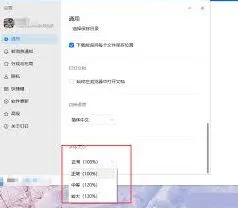
网页端调整方法
如果是通过网页端使用钉钉,调整字体大小也有相应的办法。在网页浏览器中打开钉钉网页版,进入聊天页面后,按下键盘上的“ctrl”键并滚动鼠标滚轮,就可以放大或缩小页面内容,包括聊天字体,从而达到调整字体大小的效果。另外,也可以在浏览器的菜单中找到“查看”选项,在其中选择“文字大小”,然后根据需要选择较大或较小的字体选项来改变钉钉聊天中的字体大小。
通过以上不同端的调整方法,无论你是在手机、电脑还是网页上使用钉钉,都能轻松根据自己的需求调整字体大小,让信息查看更加舒适,提高使用钉钉的效率和体验。希望这些方法能帮助你在钉钉上更便捷地进行沟通交流和工作,享受个性化的使用感受。现在,快去亲自尝试一下调整字体大小,让钉钉的使用更加得心应手吧!