神奇下载网
爱笔思画魔棒抠图操作详解
《爱笔思画》是一款修图软件,功能更新挺勤快的。今天小编想说的是抠图这事,用魔棒工具来做效率最高。很多新手不知道容差怎么调,导致抠出来的图边缘乱七八糟。魔棒工具的用法其实不复杂,关键是理解容差数值的含义。还有边缘调整功能可以让抠图效果更自然,这个也不能忽略。感到兴趣的朋友与小编一同了解吧。
首先,打开爱笔思画x软件并导入需要抠图的图片。进入绘画界面后,找到魔棒工具。魔棒工具通常位于工具栏中,可能会有一个类似魔法棒的图标。
点击魔棒工具后,在图片上点击想要选择的区域。魔棒会自动识别颜色相近的区域并将其选中。此时,你可以根据实际情况调整魔棒的容差。容差决定了魔棒识别颜色相近区域的范围大小。容差数值越大,选中的颜色范围越广;容差数值越小,选中的颜色范围越精准。
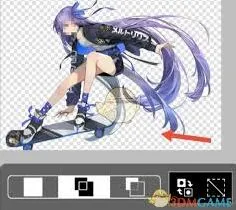
如果一次点击没有选中全部想要的区域,可以按住shift键再次点击未选中的部分,将其添加到选区中。反之,如果不小心选中了多余的部分,可以按住alt键点击该部分,将其从选区中减去。
在使用魔棒工具进行抠图时,可能会遇到一些边缘不精确或者有杂边的情况。这时,可以通过选择菜单栏中的“选择”选项,然后点击“调整边缘”来对选区边缘进行精细调整。在调整边缘的窗口中,可以调整边缘的平滑度、羽化值等参数,使抠图效果更加自然。
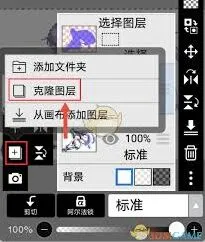
当选区确定好后,为了将抠出的部分保存下来,可以选择菜单栏中的“编辑”选项,然后点击“复制”,将选区内容复制到剪贴板。接着,新建一个画布或者切换到需要粘贴抠图的地方,选择“编辑”选项中的“粘贴”,即可将抠好的图像粘贴到新的位置。

此外,还可以将抠出的图像保存为单独的文件。在爱笔思画x中,选择“文件”选项,然后点击“保存为”,选择合适的图像格式(如png等支持透明背景的格式)保存抠图后的文件。通过以上步骤,利用爱笔思画x中的魔棒工具就能较为轻松地完成抠图操作,满足不同的创作需求。
《醒图》app怎么把抠出来的图放到另一张图上技巧分享
1、首先先在醒图app中打开一张背景底图。
2、在下方菜单中选择导入图片选择你想要抠图的图片。
3、使用抠图功能,保留你想要加入的人物或物品。如果是人物的话可以使用只能选区快速选择,也可以使用画笔放大图片调整选区的细节。
4、完成后确认导入图片,调整图片的位置和大小与背景底图融合即可完成抠图和合成了。