 神奇下载网
Win10系统notepad++设置为默认记事本方法
设置步骤如下:
1、首先打开已经安装好的notepad++,我安装后是中文版的,点击设置,找到首选项
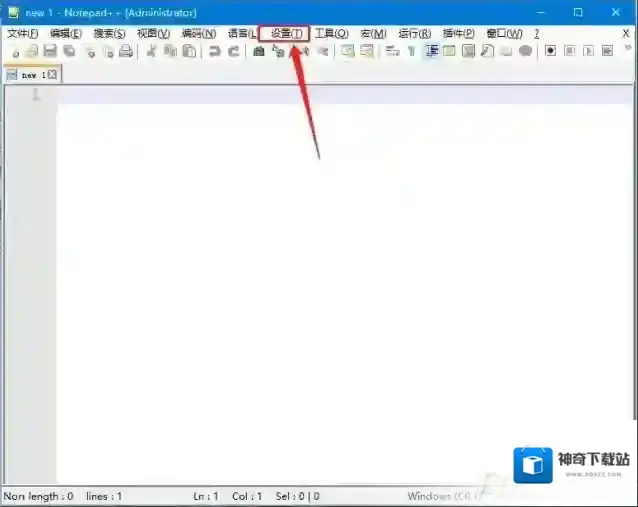
Windows10扩展名
2、在首选项中,找到文件关联,然后我们就可以看到支持的扩展名了,然后可以看到下图所示内容
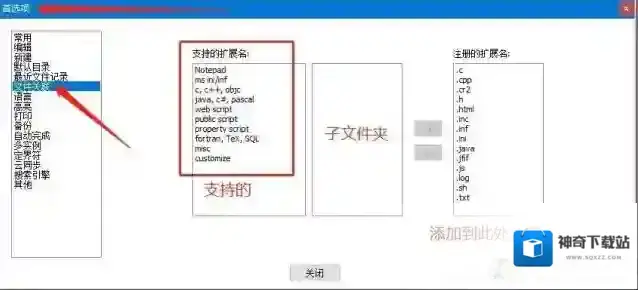
Windows10点击
3、单击Notepad选项,可以看到有如右侧两个扩展名,双击 .txt的扩展名,即可添加到右侧注册的扩展名中;
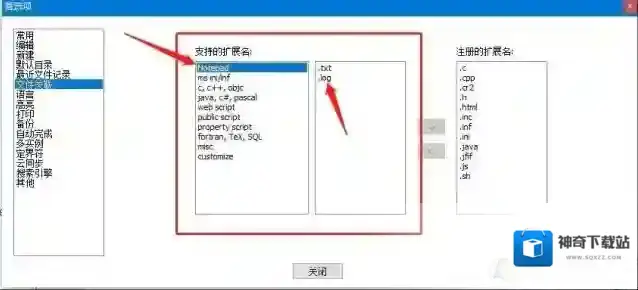
Windows10找到
4、也可点击选中,然后点击箭头移动过去如下图标:
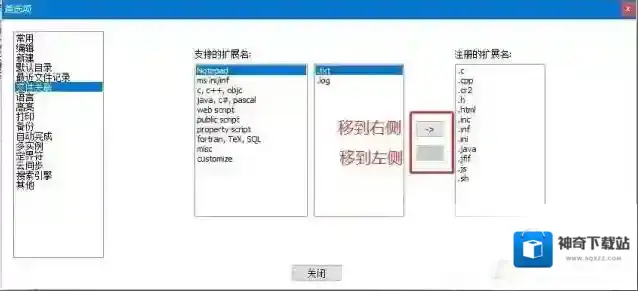
Windows10就可以
5、同样的在如下选项中,找到.java后缀,双击添加到右侧;前几幅截图是因为我已经添加过去了,此处又重新操作了一遍。当然,在右侧的注册扩展名中,双击也是可以回到左侧对应文件夹中的。
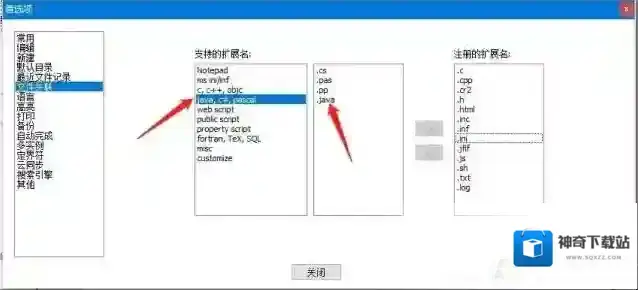
Windows10添加
6、这时添加完成,我们点击关闭按钮
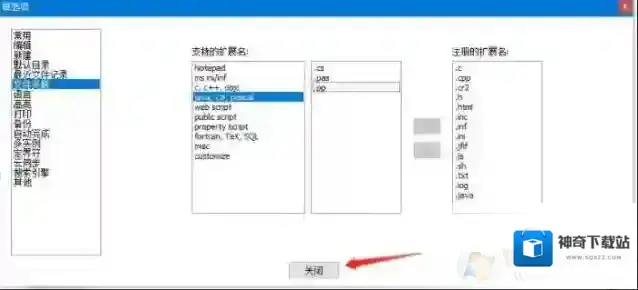
7、不过编测试了一下JAVA的后缀,还是不能默认用notepad++打开,这是由于没有以管理员模式打开导致的。首先找到软件安装位置,下图是我自己测试的,发现快捷方式也可以
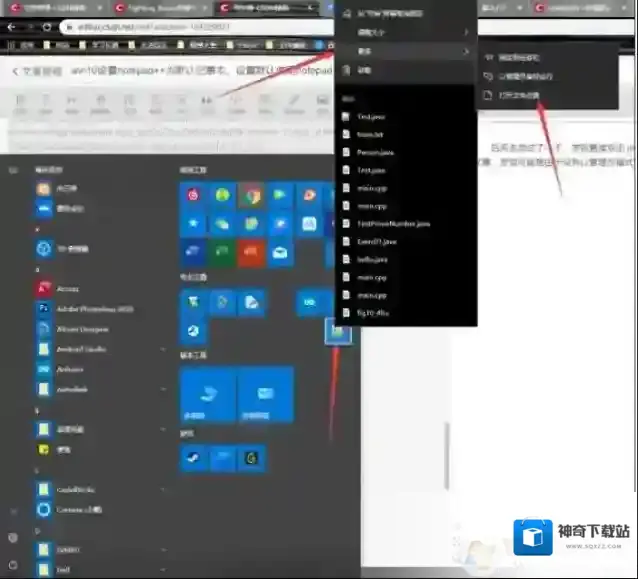
8、从这里找到notepad++对应位置
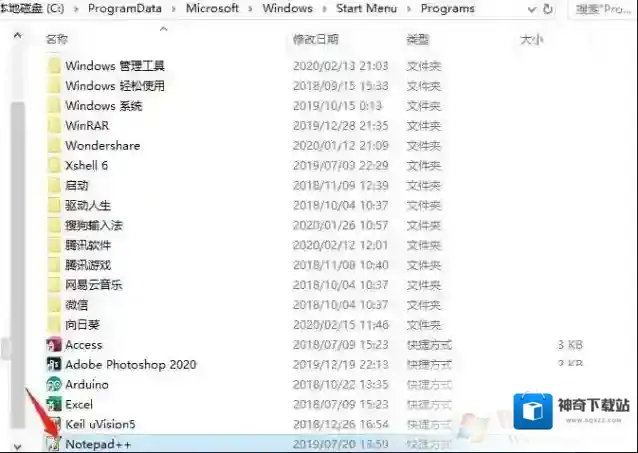
9、右键,找到属性,然后勾选上以管理员身份运行此程序,然后点击应用,再点击确定即可。
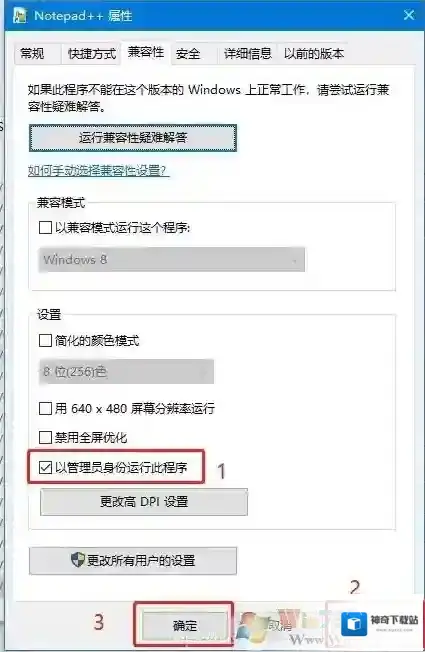
通过上面的步骤设置之后,我们就可以默认使用notepad++来打开各类文本文档了,使用上会方便很多。
win10系统电脑网速太慢怎么办(已解决)
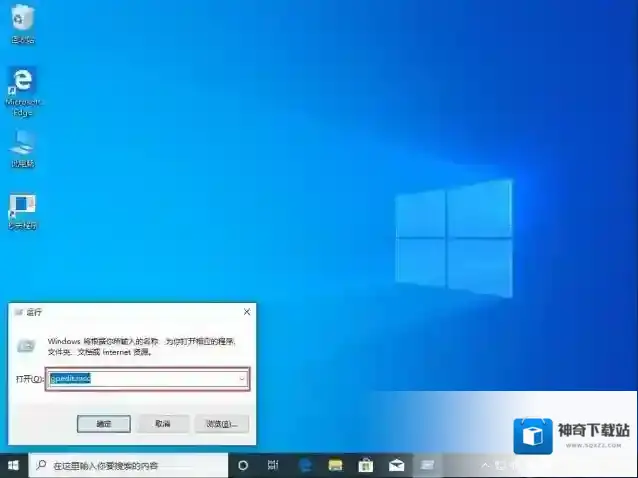
Windows10系统电脑
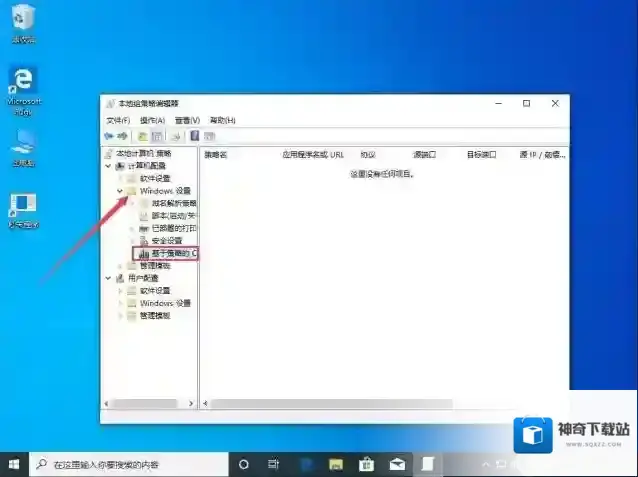
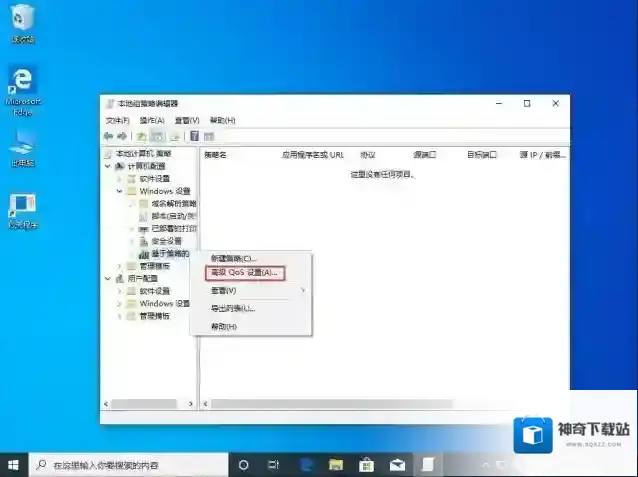
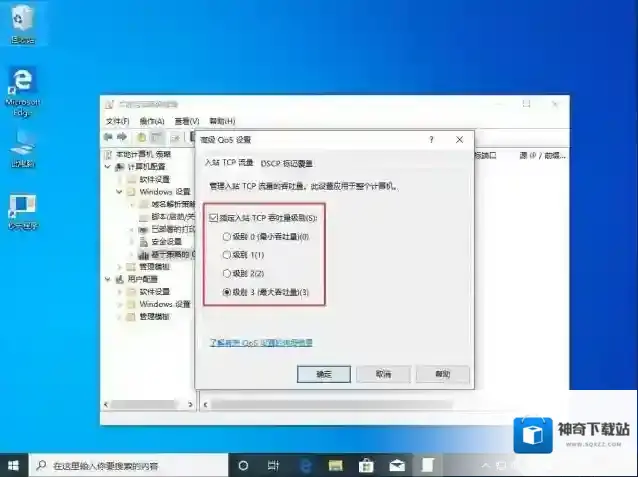
2、打开本地组策略编辑器界面后在左侧菜单中点击“windows设置”选项,然后在右边界面中找到“基于策略的Qos”选项,右击“基于策略的Qos”,选择“高级Qos设置”;
Windows10网速太慢
Windows10吞吐量
3、勾选入站TCP流量一栏的“指定入站TCP吞吐量级别”,再选择最大吞吐量即可。
Windows10你在
如果你在更新网卡后电脑运行速度还是很卡不妨按照上述步骤设置QOS就能解决win10系统电脑网速太慢的问题了。
win10快捷键设置方法
Windows10快捷键
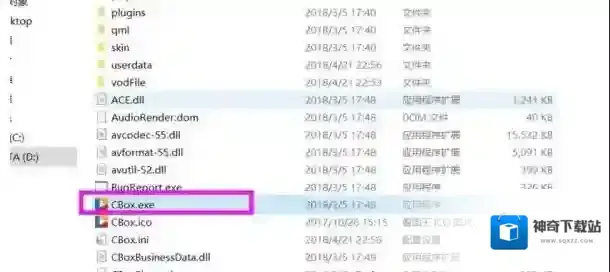
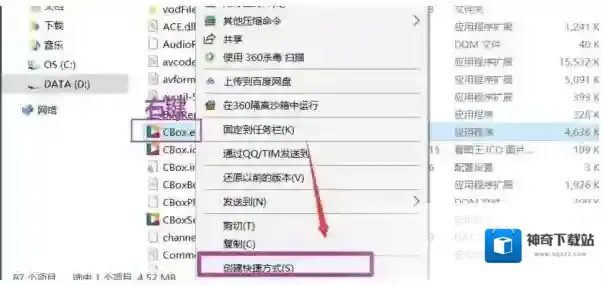
2、右键点击应用程序,在弹出袭的列表中选择 “创建快捷方式” 选项;
Windows10属性
3、快捷方式建好之后,右键点击这个快捷方式,弹出选择 “属性” 项 ;

Windows10快捷方式
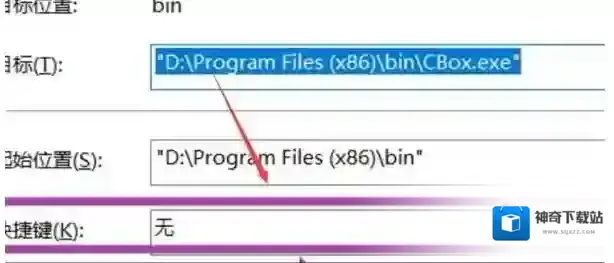
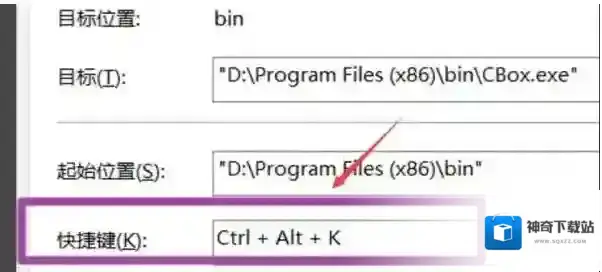
4、在属性栏选择快捷方式项,找到快捷键输入框;

Windows10输入框
Windows10选择
5、在输入框中输入我们需要百设置的快捷键,这里需要注意的是系度统是自动加上了Ctrl +Alt 键的,我们设置的就是Ctrl+Alt+K,这样就可以给win10添加快捷键了。
Win10系统中,系统功能默认的快捷键是不可以修改的,一般我们也就是添加软件启动的快捷键,还有一些软件的快捷键需要到软件中进行设置。