 神奇下载网
神奇下载网Win10系统重启桌面图标就被打乱怎么办?
Win10默认是自动排列图标的,所以需要进行设置才不会被打乱
在桌面空白处鼠标右键选择“查看”,去除”自动排列图标(A)”的勾选,勾选”将图标与网格对齐(I)”,重启一下电脑看看是不是图标不会自动排列了。
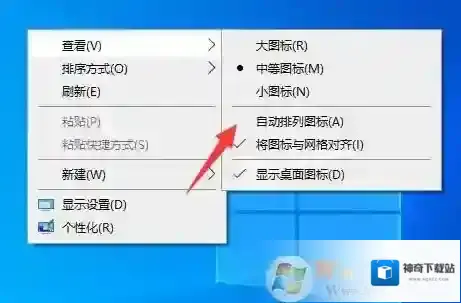
Windows10注册表编辑器
解决方法二、Win10一些BUG导致
可能是Win10的BUG导致的,您可以尝试这个方法,先将桌面图标按您的要求排列好之后,鼠标右键查看选择“中等图标”,然后重启电脑,这样就不会乱了,你可以按需要再变成小图标。
解决方法三、图标间隔问题导致
1.以Win10系统为例,我们在键盘上按下“Win+R”组合键调出运行,或者在开始菜单找到“运行”,在运行中输入“regedit”打开注册表编辑器。
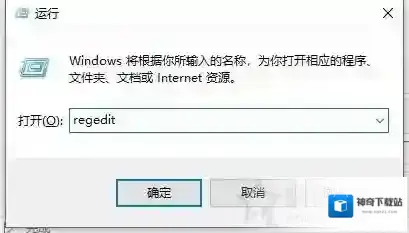
Windows10我们在
2.我们在注册表编辑器中依次展开至“HKEY_CURRENT_USERControl PanelDesktopWindowMetrics”,如下图所示。
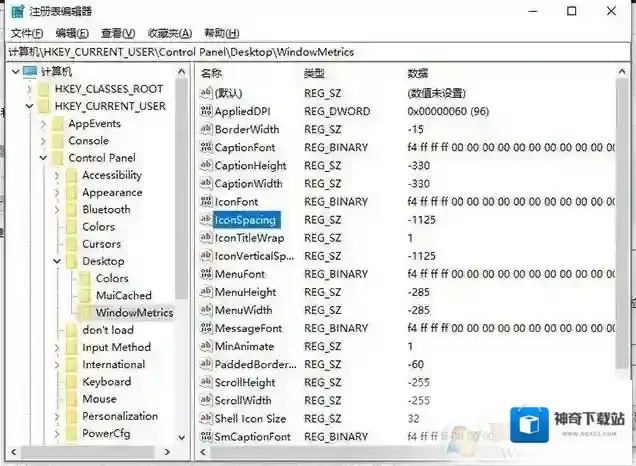
Windows10导致
3.在注册表右侧窗口中,找到并双击打开IconSpacing的项(桌面图标水平间距),负数越大间隔就大,将数值数据修改为-1200。
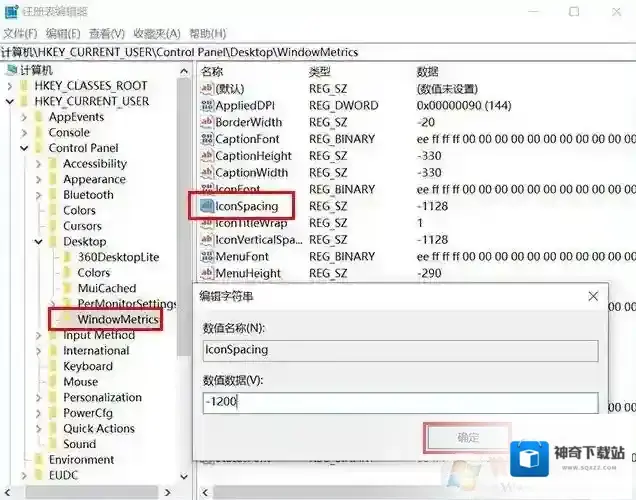
Windows10运行
4.再找到并双击打开IconVerticalSpacing的项(桌面图标垂直间距),负数越大间隔就大,将数值数据修改为-1200。

Windows10数值数据
5.将电脑重启之后就可以看看是不是可以了,手动排列图标之后,就不会变乱了。
解决方法四、更新显卡驱动程序导致
在安装显卡驱动程序的时候,或者Windows update在后台自动升级显卡驱动,更改了屏幕分辨率,就会导致某个注册表失效的情况,重新制作个管理桌面图标排列的注册表项就OK啦。
1.以Win10系统为例,我们在键盘上按下“Win+R”组合键调出运行,或者在开始菜单找到“运行”,在运行中输入“regedit”打开注册表编辑器。
Windows10我们在
2.如果您是64位操作系统请在注册表编辑器依次展开至如下路径:
“HKEY_CLASSES_ROOTWow6432NodeCLSID{42aedc87-2188-41fd-b9a3-0c966feabec1}InProcServer32”;
3.如果您是32位操作系统请在注册表编辑器依次展开至如下路径:
“HKEY_CLASSES_ROOTCLSID{42aedc87-2188-41fd-b9a3-0c966feabec1}InProcServer32”;
4.找到右侧窗口的默认项,双击打开默认项,将数值数据修改成如下,并点击确定保存数值。
%SystemRoot%system32windows.storage.dll
如果原来就是这个数值,那就不要修改了,不是这个问题导致的。
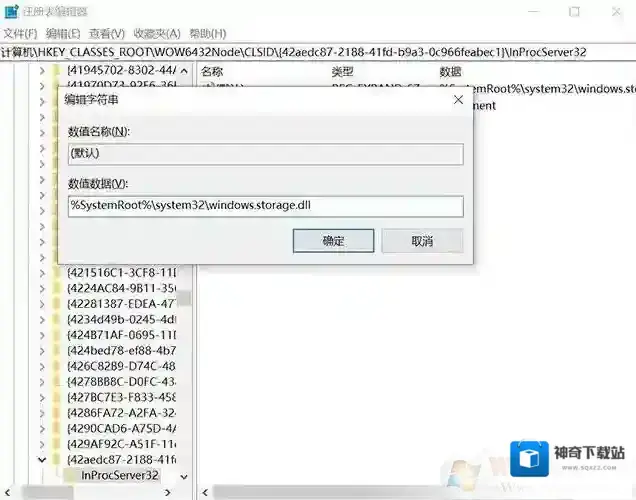
当然也你也尝试重新安装显卡驱动,看看是否可以解决该问题。
initpki.dll加载失败怎么办
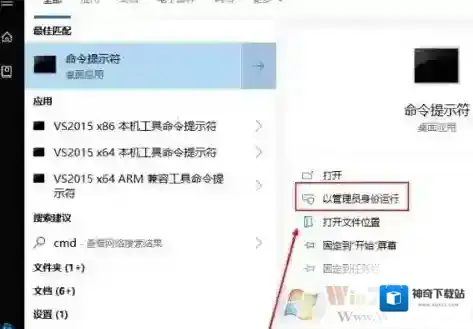
Windows10加载失败
2、在打开命令提示符窗口中输入:cd/d %systemroot%system32并回车;
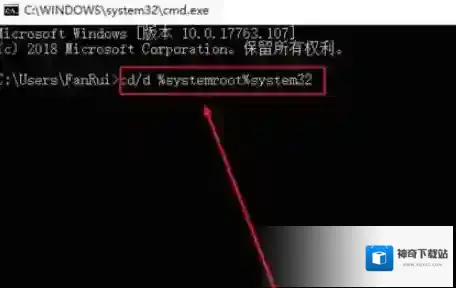
Windows10不行
3、继续输入:For %i in (*.dll) do regsvr32 %i /i /s,回车重启即可。
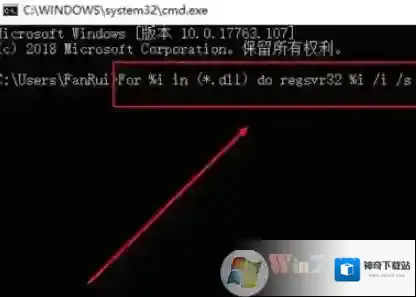
Windows10回车
4、如果还不行的话,在WINDOWS的"开始"菜单下选择"运行",然后依次键入:regsvr32 softpub.dllregsvr32 mssip32.dllregsvr32 initpki.dll以上便是小编给大家介绍的win10系统模块"initpki.dll"加载失败的解决方法