 神奇下载网
神奇下载网Win10系统右键添加Powershell和命令提示符方法
Win10系统可以通过SHIFT+右键的方式呼出右键菜单中的Powershell控制台选项,但是对于经常需要操作的用户来说不免有些麻烦,下面小编分享的方法是不需要按Shift右键就可以的,下面一起来看看。

Windows10右键
; 若原先有,先删除原来的[-HKEY_CLASSES_ROOTDirectoryBackgroundshellOpenCmdHere][-HKEY_CLASSES_ROOTDirectoryBackgroundshellrunas][-HKEY_CLASSES_ROOTDirectoryBackgroundshellPowershellAdmin] ;1.右键:命令行[HKEY_CLASSES_ROOTDirectoryBackgroundshellOpenCmdHere]@=”在此处打开命令行窗口” [HKEY_CLASSES_ROOTDirectoryBackgroundshellOpenCmdHerecommand]@=”cmd.exe -noexit -command Set-Location -literalPath “%V”” ;2.右键:命令行(管理员)[HKEY_CLASSES_ROOTDirectoryBackgroundshellrunas]@=”在此处打开命令行窗口(管理员)””ShowBasedOnVelocityId”=dword:00639bc8 [HKEY_CLASSES_ROOTDirectoryBackgroundshellrunascommand]@=”cmd.exe /s /k pushd “%V”” ;3.shift+右键:Powershell(管理员)[HKEY_CLASSES_ROOTDirectoryBackgroundshellPowershellAdmin]@=”在此处打开 Powershell 窗口(管理员)””Extended”=”” [HKEY_CLASSES_ROOTDirectoryBackgroundshellPowershellAdmincommand]@=””C:WindowsSystem32WindowsPowerShellv1.0powershell.exe” -windowstyle hidden -Command $stpath = pwd; Start-Process PowerShell -ArgumentList “-NoExit”, “-Command Set-Location -literalPath ‘%V'” -verb RunAs” ;4.设置右键 管理员打开cmd的另一种方法(可用来替换上面的2) 通过Powershell调起,会闪过一次Powershell的窗口,去掉下面几行的[; ]可以取消注释[-HKEY_CLASSES_ROOTDirectoryBackgroundshellOpenCmdHereAdmin][HKEY_CLASSES_ROOTDirectoryBackgroundshellOpenCmdHereAdmin] @=”在此处打开命令行窗口(管理员)”[HKEY_CLASSES_ROOTDirectoryBackgroundshellOpenCmdHereAdmincommand]@=”PowerShell -windowstyle hidden -Command “Start-Process cmd.exe -ArgumentList ‘/s,/k, pushd,%V’ -Verb RunAs””
initpki.dll加载失败怎么办
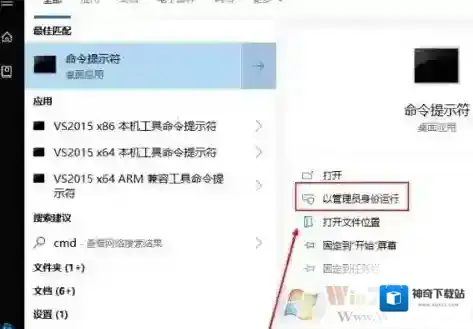
Windows10加载失败
2、在打开命令提示符窗口中输入:cd/d %systemroot%system32并回车;
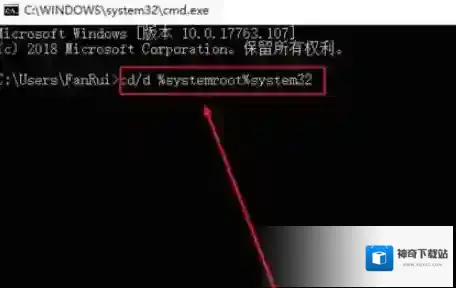
Windows10不行
3、继续输入:For %i in (*.dll) do regsvr32 %i /i /s,回车重启即可。
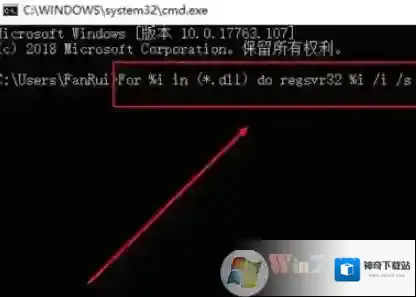
Windows10回车
4、如果还不行的话,在WINDOWS的"开始"菜单下选择"运行",然后依次键入:regsvr32 softpub.dllregsvr32 mssip32.dllregsvr32 initpki.dll以上便是小编给大家介绍的win10系统模块"initpki.dll"加载失败的解决方法
低配电脑装w10还是w7?小编告诉你win10和win7如何选择
Windows10版本
首先每个用户对低配电脑的概念会有所不同,所以也不能一概而论,就64位系统而言,Win10系统的配置要求和Win7系统配置要求是差不多的,不过细节方面还会有一些不同,所以得出以下结论。
这个配置可以运行Win10,但因为是低配置电脑,Win7比Win10要快得多。尤其没有固态硬盘,Win10常常会100%占用卡顿,体验到的系统反应比Win7迟钝很多。
真想体验,建议双系统安装Win10 32 位版本
32位版本能节省大量资源,即使2G内存也能跑起来。可以安装双系统(先安装Win7再安装Win10到另一盘符),先体验一下Win10怎么样。
使用Win10的升级建议:固态硬盘、内存
长期用Win10还是建议安装在固态硬盘上(买一个至少120G以上的SSD即可)。
4G内存日常使用、办公足够。但如果常常打开很多程序、网页,内存也可以适当升级到8-16G。
如果想进一步提升性能,如玩游戏、运行大型专业软件,则要重新配置电脑了。因为现有电脑整机配置都较低。
建议:
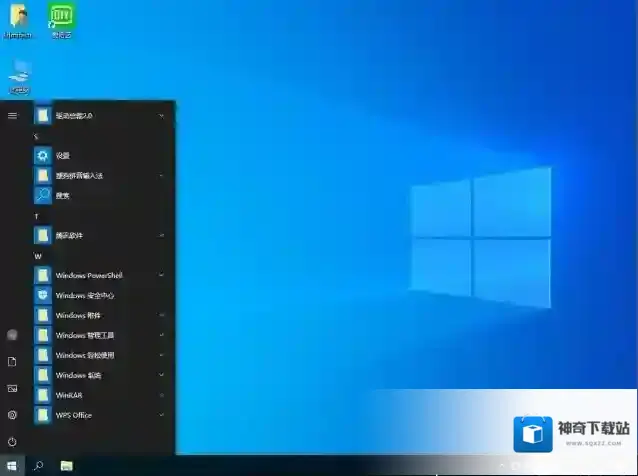
其实没有必要纠结是win7还是win10,因为你的电脑主要瓶颈在于机械硬盘,如果现在是xp就不要换,如果想体验一下win7或者win10,建议换成固态硬盘体验,那样效果会比你现在有一个质的飞跃。当然选择一款好用的Win10也非常重要,可以让你的系统运行速度更快:至今最好用Win10版本,Win10 LTSC 2019 64位企业版纯净版
Windows10体验