 神奇下载网
win10快捷键设置方法
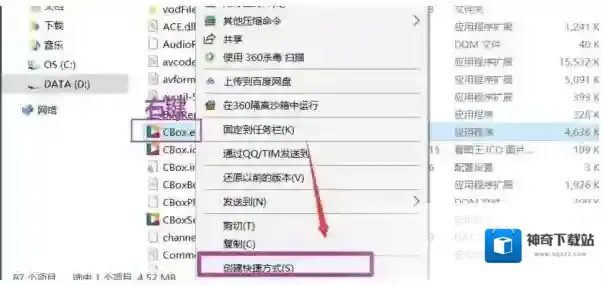
1、首先,进入文件夹找到应用抄程序;

Windows10快捷键
2、右键点击应用程序,在弹出袭的列表中选择 “创建快捷方式” 选项;
Windows10属性
3、快捷方式建好之后,右键点击这个快捷方式,弹出选择 “属性” 项 ;

Windows10快捷方式
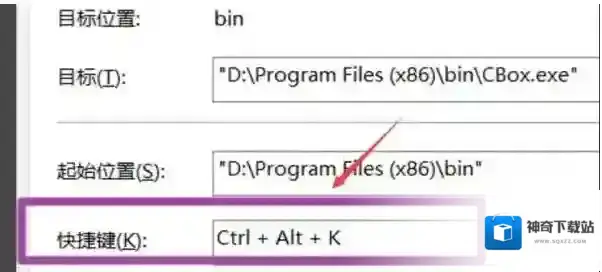
4、在属性栏选择快捷方式项,找到快捷键输入框;

Windows10输入框

Windows10选择
5、在输入框中输入我们需要百设置的快捷键,这里需要注意的是系度统是自动加上了Ctrl +Alt 键的,我们设置的就是Ctrl+Alt+K,这样就可以给win10添加快捷键了。
Win10系统中,系统功能默认的快捷键是不可以修改的,一般我们也就是添加软件启动的快捷键,还有一些软件的快捷键需要到软件中进行设置。
Win10计划任务关机,计划任务定时关机设置教程
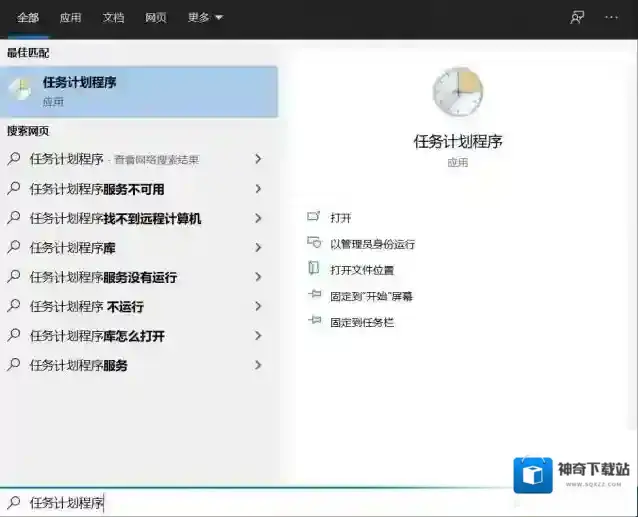
Windows10计划任务
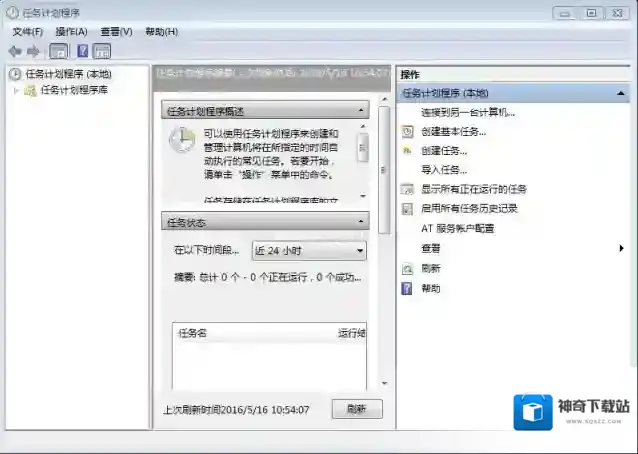
2、打开计划任务,选择“创建基本任务“
Windows10设置
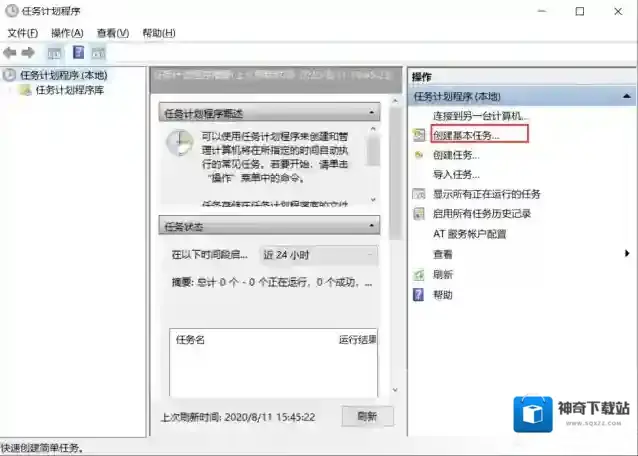
Windows10定时关机
3、设置自动关机名称之后下一步,这时设置每天执行
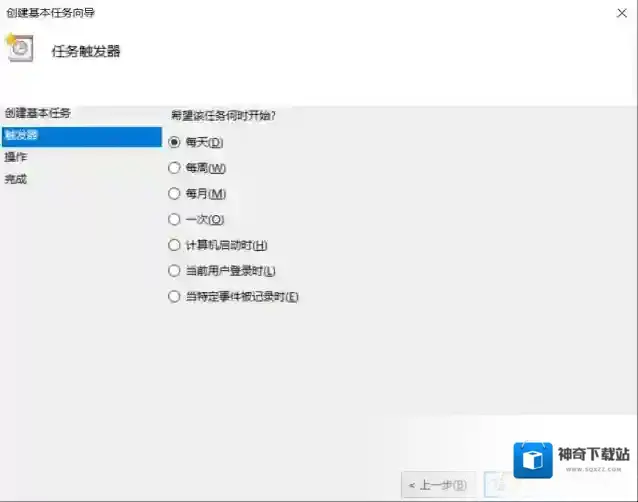
Windows10程序
4、这里设置一下开始时间。
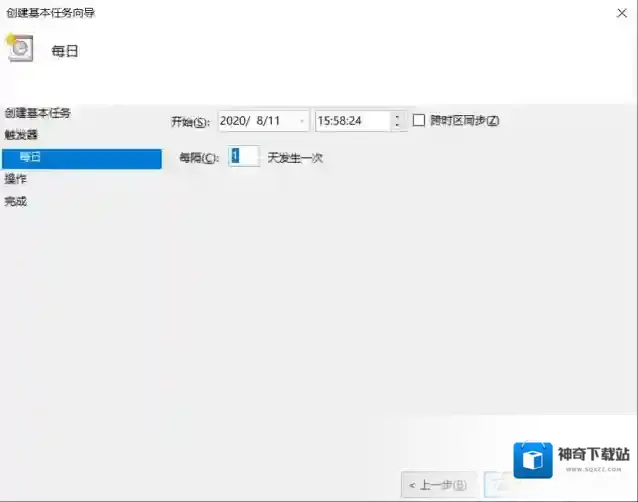
Windows10属性
5、选择启动程序或脚本,如下图所示:
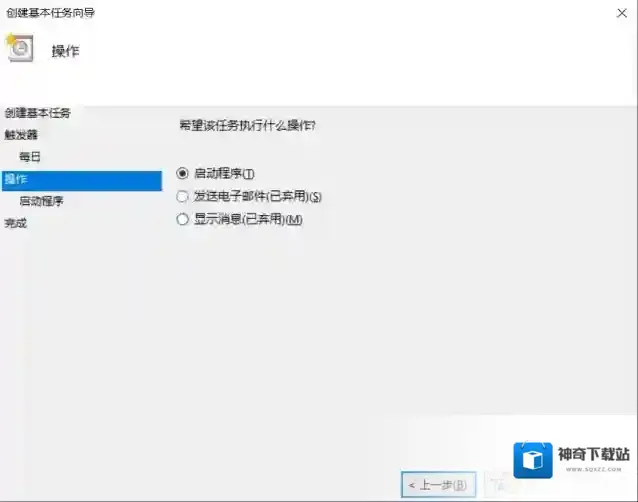
6、启动程序填写:c:Windowssystem32shutdown.exe
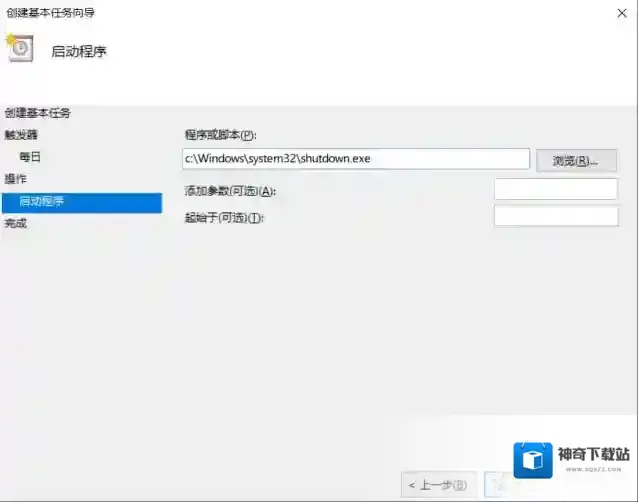
7、到这里,点击完成就可以了。
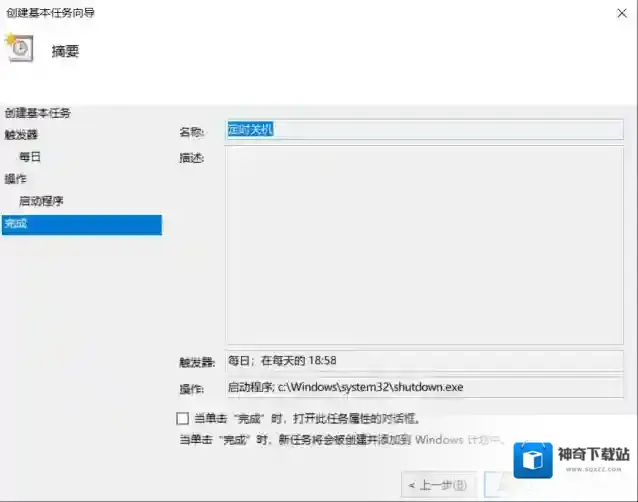
8、如果需要更多的设置,可以打开计划任务属性界面,进行更多设置。
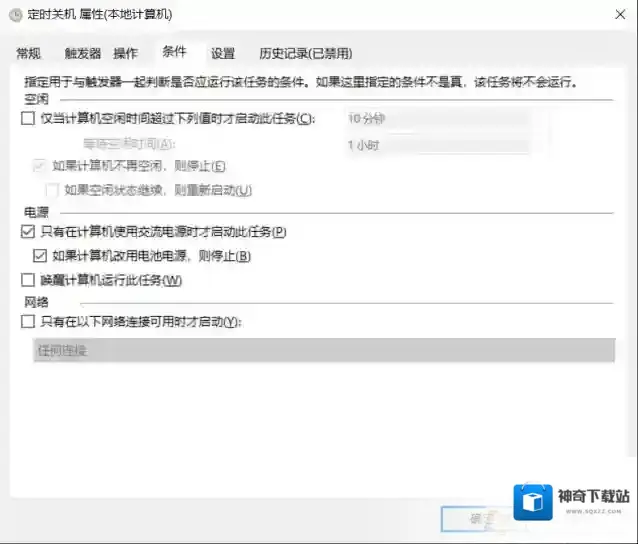
Win10系统下定时关机的设置方法,大家可以善用计划任务程序设置很多方便的任务。