Win10启动项管理,Win10启动项删除教程

分类: 软件教程 阅读: 911

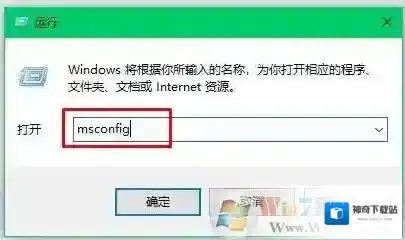
Win10系统下,如果发现电脑开机慢,运行慢可能是由于启动项太多导致的,那些不必要的软件程序在开机时就启动,大大占用了系统可用资源,那么通过Win10启动项管理,删除那些不必要的启动项可提升系统速度。Win10启动项管理方法1、win+r打开运行输入msconfig
Windows10启动项管理

Windows10启动项管理

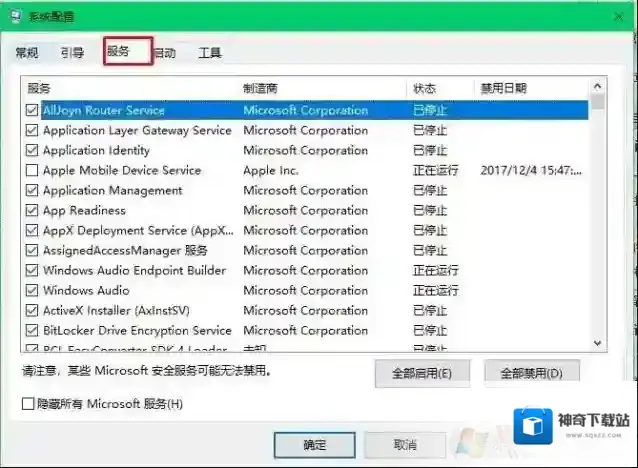
2、切换到服务选项卡。

Windows10启动

Windows10启动

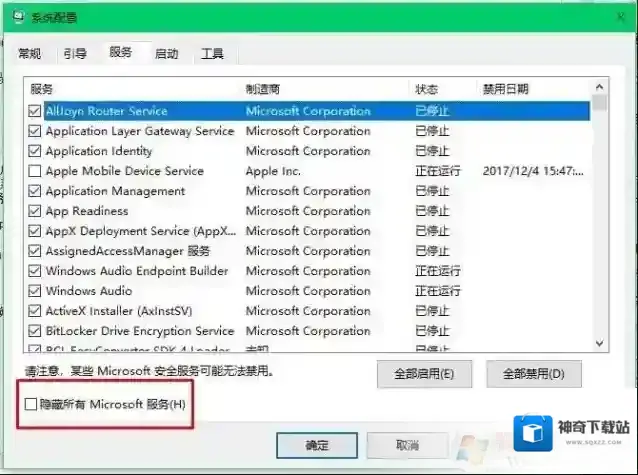
3、点击隐藏所有的microsoft服务。因为microsoft服务也就是我们所说的系统服务,隐藏之后我们就不会禁用到系统服务了。
Windows10服务

Windows10服务

4、将不想要启动的服务取消勾选,并点击应用。(如果想要启动该服务勾选即可)具体该服务有什么功能,涉及到什么软件大家可以自行到网上搜索。
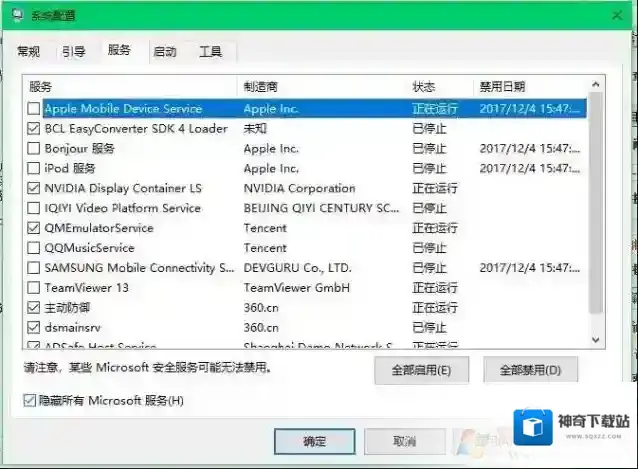
Windows10启动项

Windows10启动项

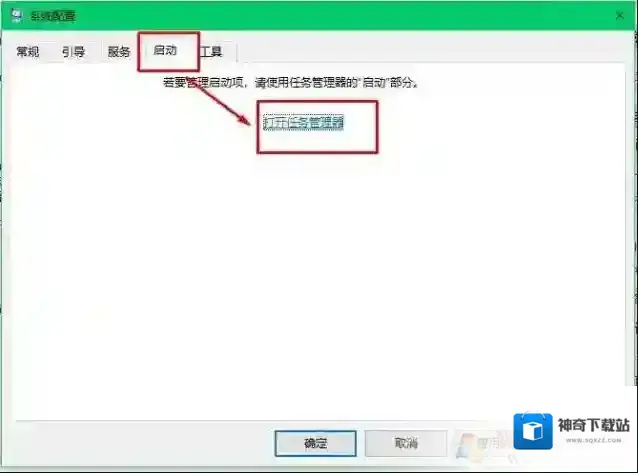
5、切换到启动选项卡。选择打开任务管理器。

Windows10任务管理器

Windows10任务管理器

6、在任务管理器选择需要禁用的程序,右键点击禁用或者启动即可。
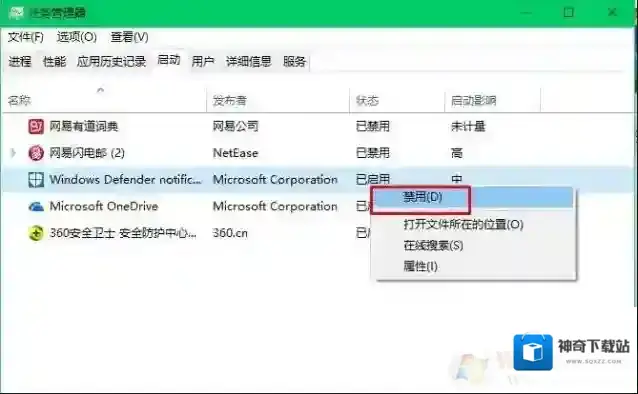
如果你只设置Win10启动项,也可以直接打开任务管理器,然后在启动一项中设置那些不需要的启动项目除了使用以上系统自带的方法,我们还可以使用360启动加速功能,或是一些专业的启动项管理软件如:最好用的系统启动项管理软件(Autoruns)进行设置。

initpki.dll加载失败怎么办
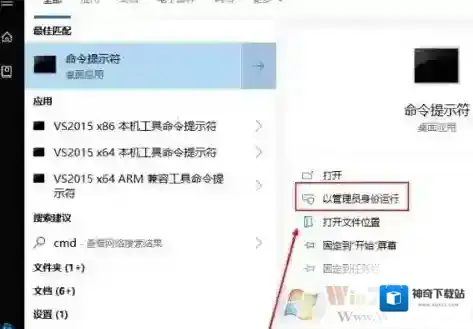
Windows10加载失败

Windows10加载失败

2、在打开命令提示符窗口中输入:cd/d %systemroot%system32并回车;
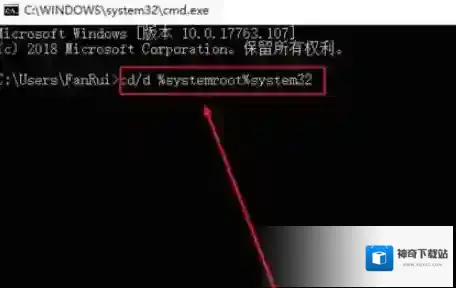
Windows10不行

Windows10不行

3、继续输入:For %i in (*.dll) do regsvr32 %i /i /s,回车重启即可。
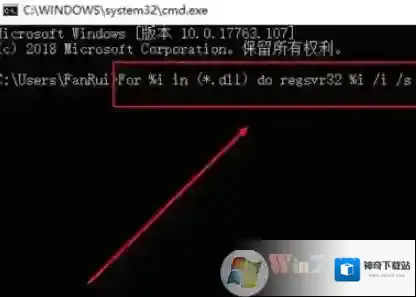
Windows10回车

Windows10回车

4、如果还不行的话,在WINDOWS的"开始"菜单下选择"运行",然后依次键入:regsvr32 softpub.dllregsvr32 mssip32.dllregsvr32 initpki.dll以上便是小编给大家介绍的win10系统模块"initpki.dll"加载失败的解决方法

低配电脑装w10还是w7?小编告诉你win10和win7如何选择

Windows10版本

Windows10版本

首先每个用户对低配电脑的概念会有所不同,所以也不能一概而论,就64位系统而言,Win10系统的配置要求和Win7系统配置要求是差不多的,不过细节方面还会有一些不同,所以得出以下结论。

这个配置可以运行Win10,但因为是低配置电脑,Win7比Win10要快得多。尤其没有固态硬盘,Win10常常会100%占用卡顿,体验到的系统反应比Win7迟钝很多。

真想体验,建议双系统安装Win10 32 位版本

32位版本能节省大量资源,即使2G内存也能跑起来。可以安装双系统(先安装Win7再安装Win10到另一盘符),先体验一下Win10怎么样。

使用Win10的升级建议:固态硬盘、内存

长期用Win10还是建议安装在固态硬盘上(买一个至少120G以上的SSD即可)。

4G内存日常使用、办公足够。但如果常常打开很多程序、网页,内存也可以适当升级到8-16G。

如果想进一步提升性能,如玩游戏、运行大型专业软件,则要重新配置电脑了。因为现有电脑整机配置都较低。

建议:

其实没有必要纠结是win7还是win10,因为你的电脑主要瓶颈在于机械硬盘,如果现在是xp就不要换,如果想体验一下win7或者win10,建议换成固态硬盘体验,那样效果会比你现在有一个质的飞跃。当然选择一款好用的Win10也非常重要,可以让你的系统运行速度更快:至今最好用Win10版本,Win10 LTSC 2019 64位企业版纯净版

Windows10体验

Windows10体验

相关推荐

Win10无法更新错误代码:0xc1900405的解决方法

禁止IE页面自动跳转到EDGE浏览器的方法

Win10便笺怎么同步?Win10便笺同步设置方法

Win10 20H2 2020年10月更新已知问题

Win10 1909累积更新KB4577671(18363.1139)下载+更新内容