 神奇下载网
Win10杀毒Windows Defender的脱机扫描(强力杀毒)使用方法
Win10系统中的Windows Defender的脱机扫描可以帮助用户把某些恶意软件可能特别难以从你的设备中删除。Microsoft Defender 脱机版可帮助你使用最新的威胁定义查找并删除它们。简单的说一些恶意软件在电脑开机联网之后很难除,所以使用脱机扫描可以更有效的清除病毒。Windows Defender的脱机扫描使用方法:1、从设置打开安全和更新选项;
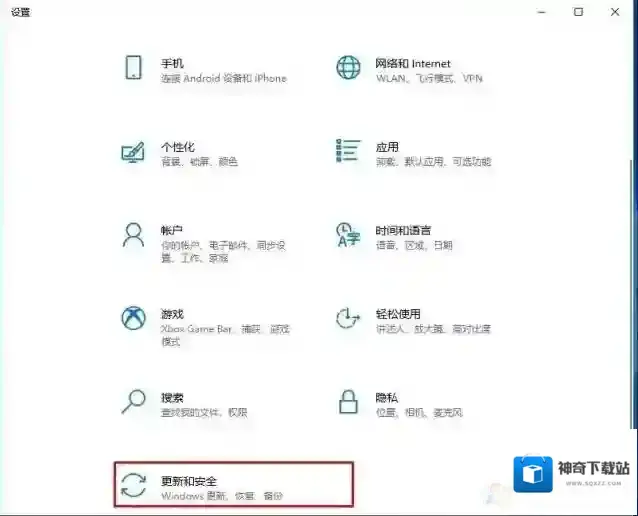
Windows10扫描
2、选把Windows安全中心,然后在右侧点击病毒和威胁防护。
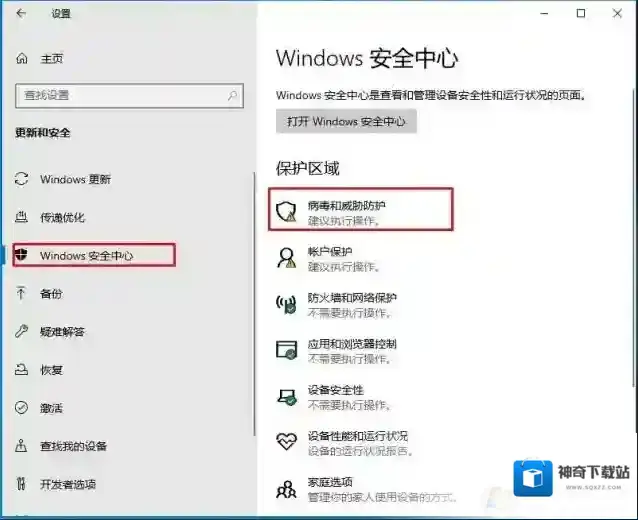
Windows10脱机
3、接下来,点击扫描选项,看下面图;
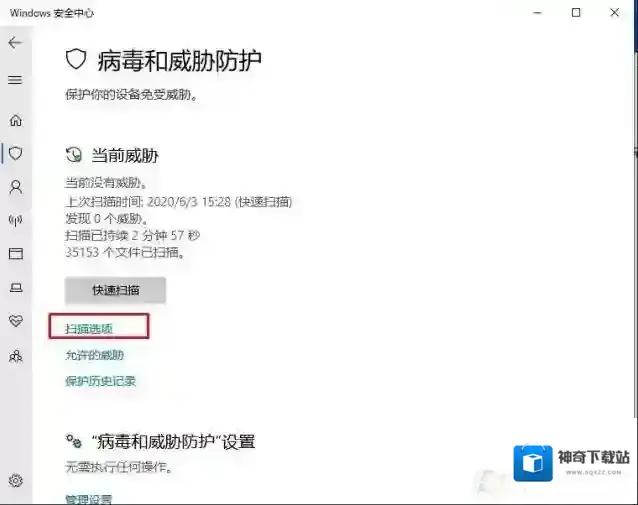
Windows10脱机版
4、选择Microsoft Defender脱机版扫描,点击立即扫描;
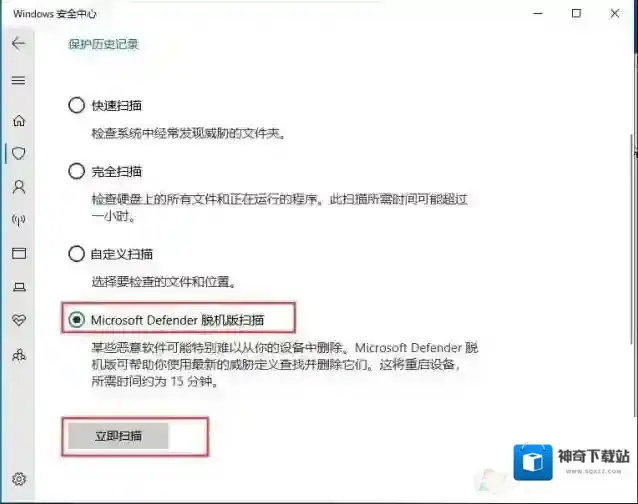
Windows10点击
5、计算机将要重启,大家保存好工作;
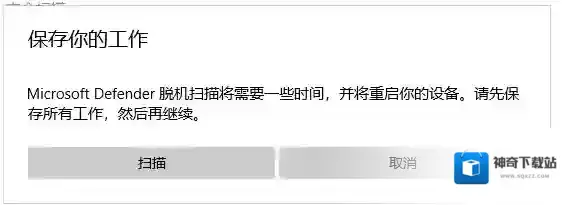
Windows10恶意软件
6、接下来重启。

Windows defender脱机扫描开始。
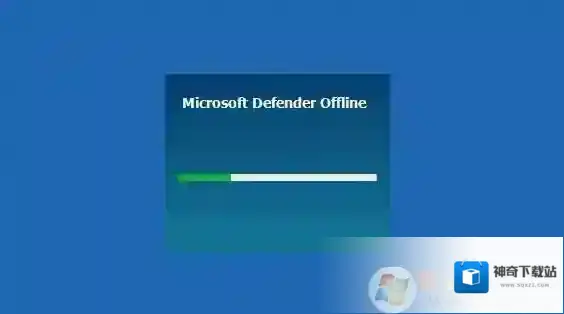
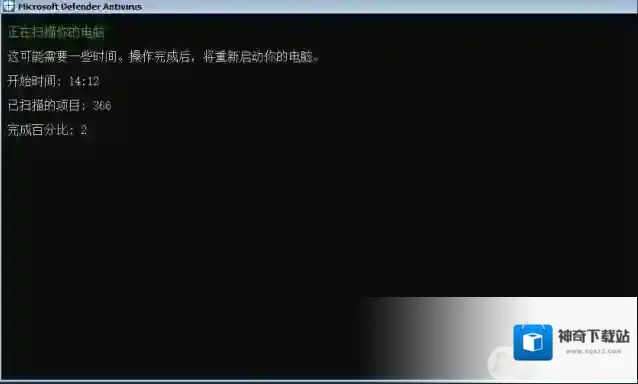
接下来,大家耐心等待就可以了,,如果遇到杀不掉的病毒木马可以尝试以上方法进行扫描病毒。
win10系统打印机错误任务无法完全删除的解决方法
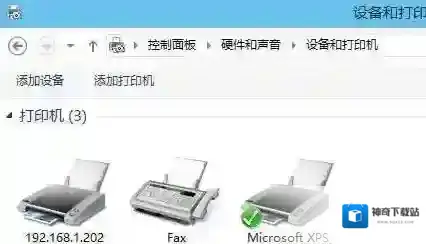
Windows10点击
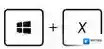
1、按下Windows 徽标键 + X键,点击 “Windows PowerShell (管理员)”(也可能叫做“命令提示符(管理员)”),复制以下命令并在 PowerShell 中点击鼠标右键,点击“粘贴”,随后按回车键(Enter)执行:
Windows10打印
3、在 PowerShell 中点击鼠标右键,点击“粘贴”,随后按回车键(Enter)执行:CMD /C "SC STOP spooler DEL /S /Q %windir%System32spoolPRINTERS Pause"当显示“请按任意键继续. . .”时即表示命令完成(注1),命令完成后请重新启动计算机,正常安装驱动程序。注:如果命令显示 xxx 文件无法删除,请多次执行命令,直到错误消失。以上操作便是winwin7给大家介绍的win10系统打印机错误任务无法完全删除的解决方法!
Win10怎么恢复桌面图标小箭头?Win10快捷方式小箭头恢复方法